Ernährungspläne
Ein Ernährungsplan ist das Dokument, das die Halterin bekommt. Er bündelt eine oder mehrere Rationen mit Deinem Text, Diagrammen und Empfehlungen.
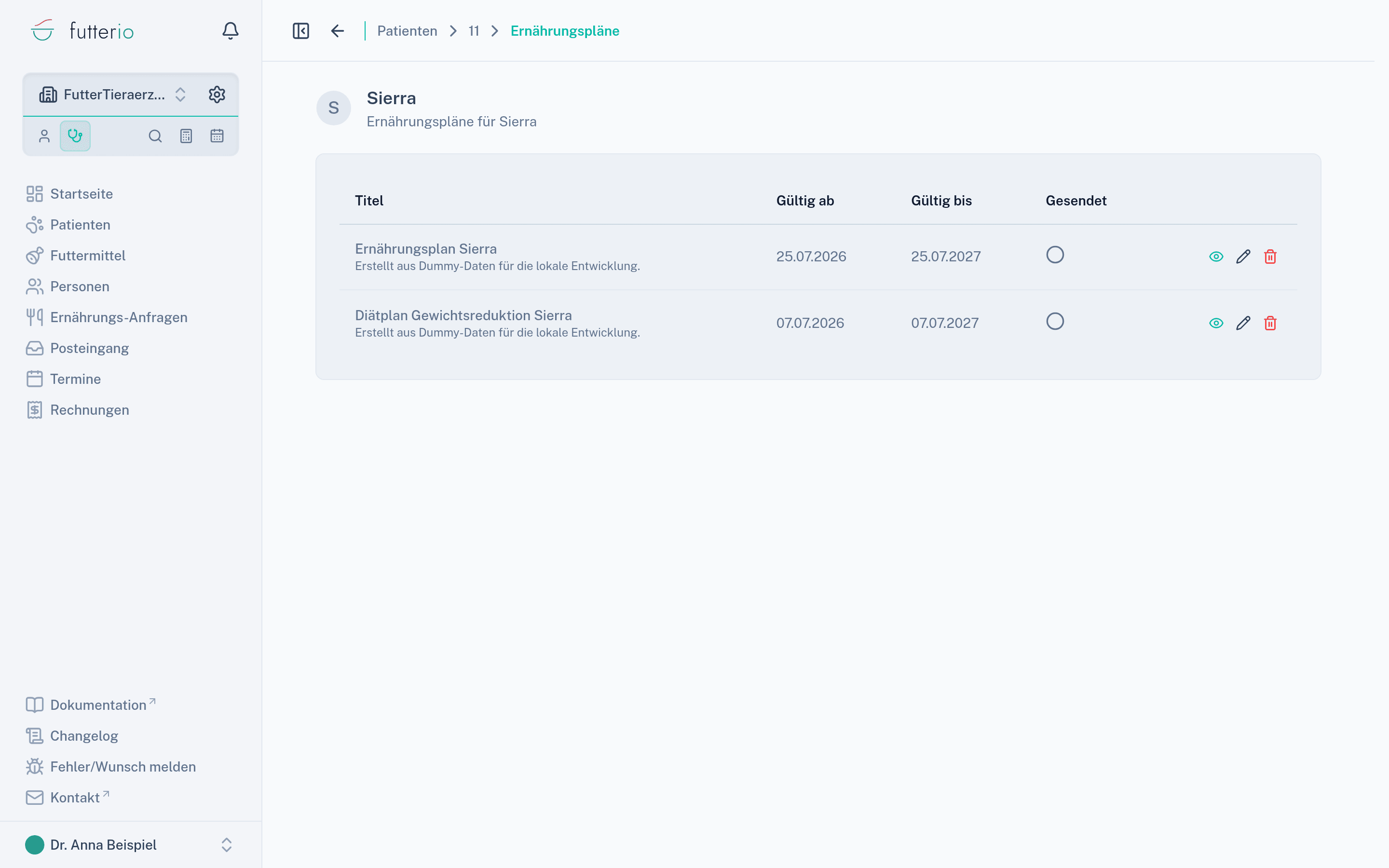
Einen Plan anlegen
Formular öffnen
In der Patientenakte bei Ernährungspläne auf Neuer Ernährungsplan klicken.
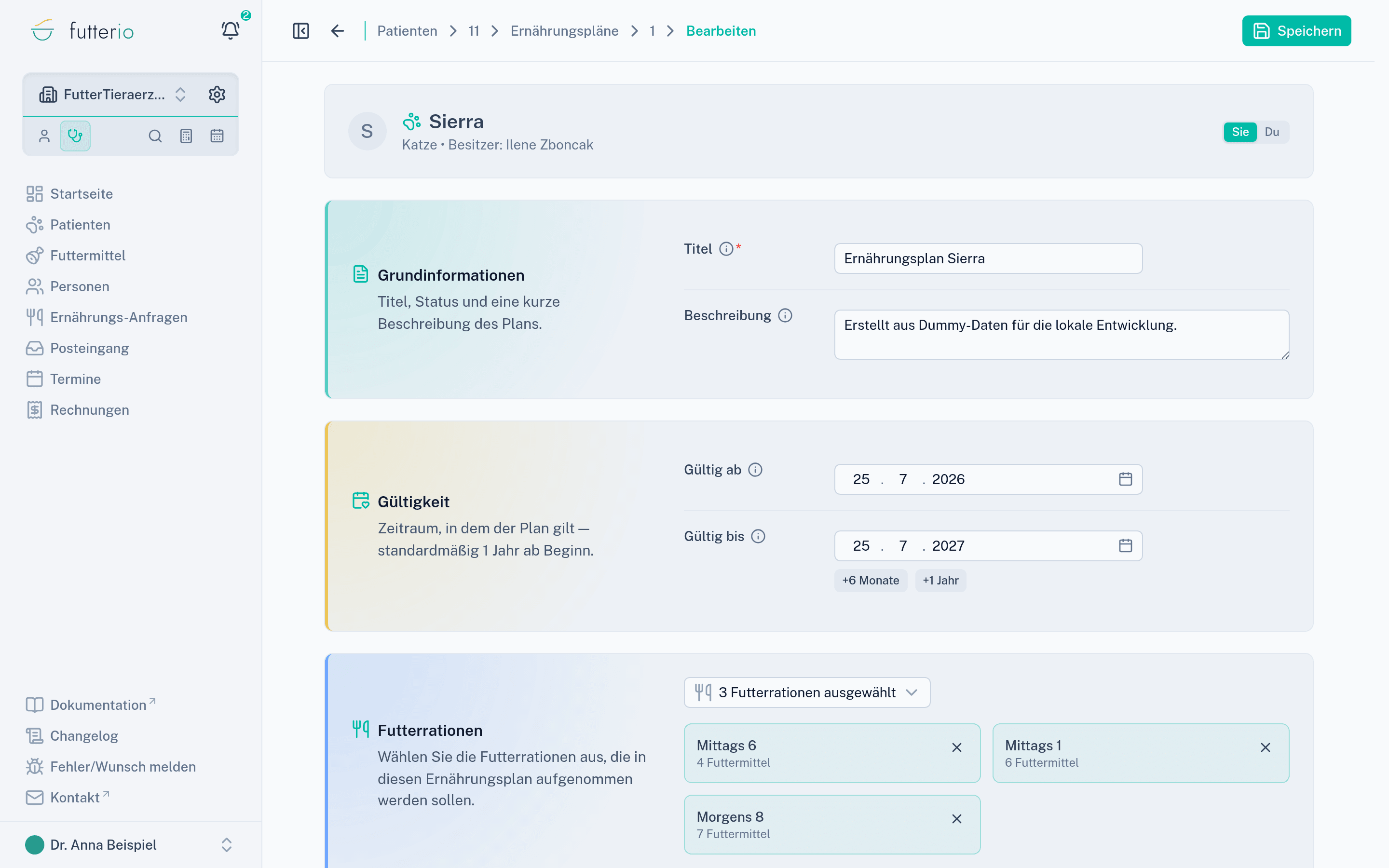
Grundinformationen
Der Titel ist mit „Ernährungsplan für {Tiername}" vorbelegt. Eine kurze Beschreibung ist optional.
Gültigkeit festlegen
Gültig ab steht auf heute. Gültig bis setzt Futterio automatisch ein Jahr später, solange Du es nicht selbst änderst. Die Knöpfe +6 Monate und +1 Jahr setzen das Ende mit einem Klick.
Rationen auswählen
Unter Futterrationen suchst Du die Rationen aus, die in den Plan gehören. Hinter jedem Eintrag steht, wann die Ration angelegt wurde. Bei einer Folgeberatung ist das der Unterschied zwischen „die Ration von heute" und „die vom Frühjahr".
Inhalt schreiben
Im Editor unter Inhalt entsteht der Text des Plans (siehe unten).
Speichern
Oben rechts auf Speichern.
Unter dem Editor stehen drei weitere Felder:
Den Text schreiben
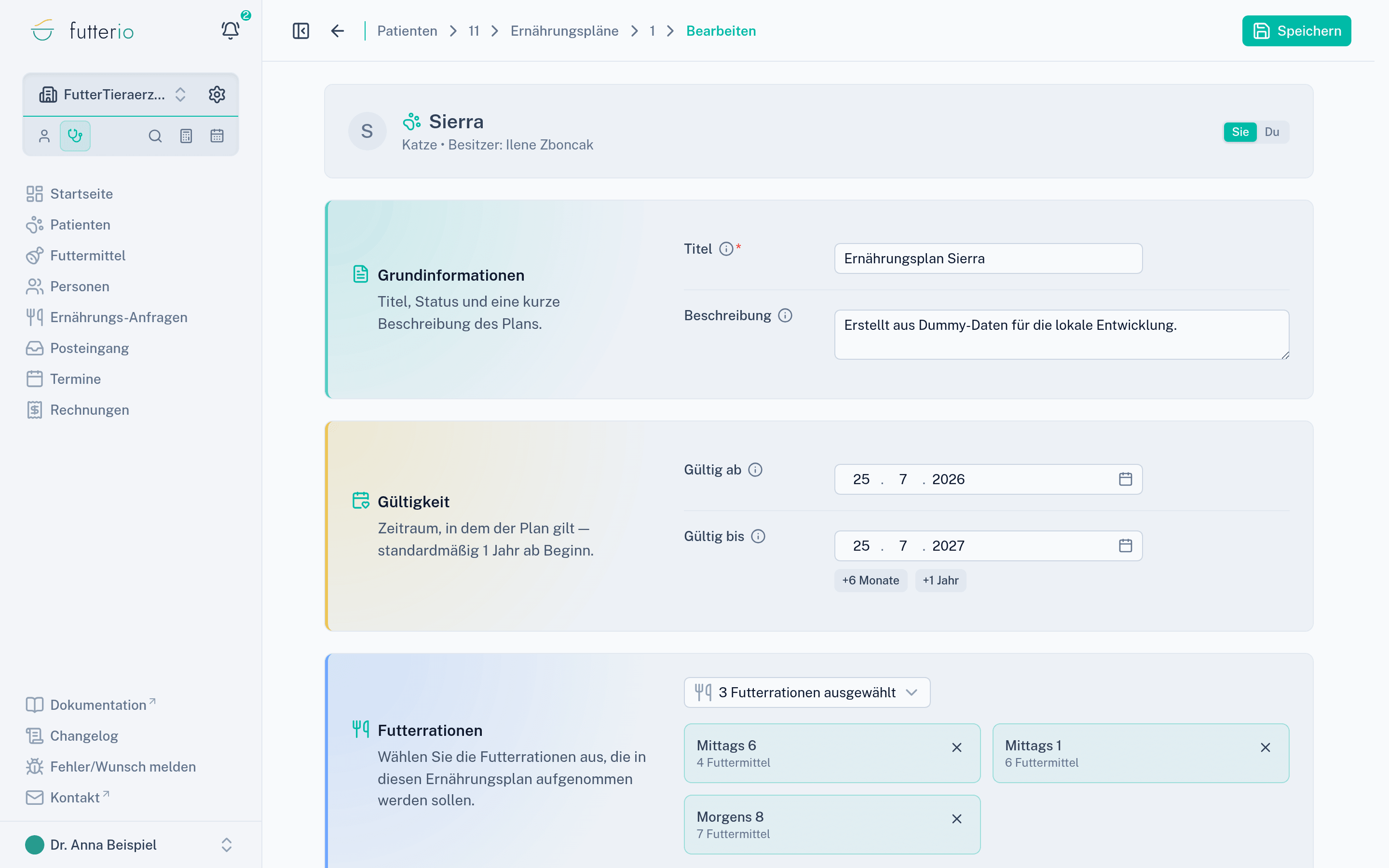
Der Editor ist ein normales Textfeld mit Überschriften, Listen und Tabellen. Über die Werkzeugleiste fügst Du außerdem Bilder und Videos aus der Mediathek ein (Grafik / Video) und teilst Abschnitte in 2 Spalten oder 3 Spalten. Die eigentliche Arbeit machen die Bausteine in der Leiste Einfügen:
| Baustein | Was er einfügt |
|---|---|
| Textbaustein | Einen oder mehrere Bausteine aus Deiner Bibliothek, mit Vorschau |
| Aus Protokoll übernehmen | Bausteine zu den Maßnahmen und Erkrankungen, die im Protokoll besprochen wurden |
| Gewichtskurve | Die Gewichtskurve des Tieres in der Ansicht, die die Halterin sehen soll |
| Futterrations-Diagramm | Eine Ration als Liste, Balkendiagramm oder kompakt |
| Rations-Übersicht | Die Kennzahlen einer Ration |
| Rationen komplett einfügen | Für jede ausgewählte Ration alles auf einmal |
Über Vorschau siehst Du den Plan so, wie die Halterin ihn liest.
Textbausteine
Textbaustein öffnet die Bibliothek. Du filterst nach Kategorie, suchst nach Stichworten und siehst rechts eine Vorschau, in der die Platzhalter schon ersetzt sind: Name des Tieres, Anrede der Halterin und so weiter. Mehrere Bausteine auf einmal wählst Du über die Kästchen aus.
- An Cursor-Position einfügen setzt den Text dort ein, wo Du gerade schreibst.
- Unter Ration „…" einfügen hängt ihn direkt unter die gewählte Ration.
Ob die Du- oder die Sie-Fassung eingesetzt wird, richtet sich nach der Halterin: nach ihrem Schalter Duzen in den Personendaten. Umstellen kannst Du ihn auch in der Patientenakte neben ihrem Namen.
Aus dem Protokoll übernehmen
Aus Protokoll übernehmen schlägt Textbausteine zu allem vor, was in den Protokollnotizen besprochen wurde oder am Tier hinterlegt ist: Maßnahmen und Erkrankungen. Standardmäßig siehst Du die Themen seit dem letzten Plan, mit Alle Themen anzeigen alle. Fehlt zu einem Thema noch ein Baustein, sagt der Dialog das.
Gewichtskurve
Im Dialog Gewichtskurve einfügen wählst Du, welche Ansicht die Halterin beim Öffnen des Plans sieht:
- Gewichtsverlauf: die gemessenen Gewichte im Zeitverlauf
- Abnehmkurve: ab heute bis zum Zielgewicht, in Wochen
- Zunahmekurve: dasselbe für eine Zunahme
- Wachstumskurve: ab Woche 8 bis zum Endgewicht
Dazu Anzeigeoptionen wie Idealgewicht anzeigen, Datenpunkte anzeigen und Prognose anzeigen. Passt die gewählte Ansicht später nicht mehr zum Tier, etwa eine Abnehmkurve ohne Übergewicht, zeigt der Plan automatisch die passende.
Rationen komplett einfügen
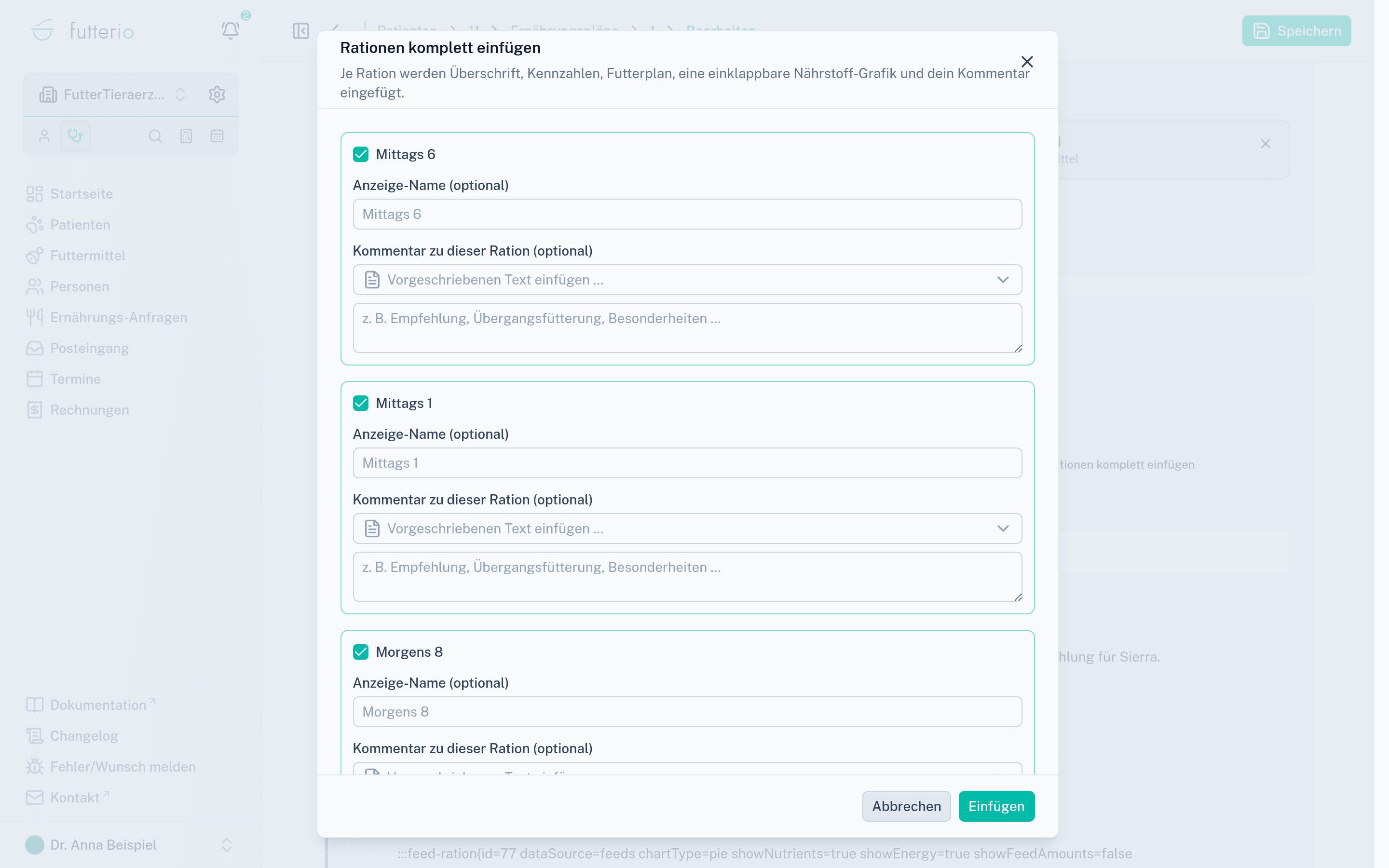
Der schnellste Weg zu einem vollständigen Plan. Für jede ausgewählte Ration fügt Futterio ein:
- eine Überschrift (auf Wunsch mit eigenem Anzeige-Name),
- die Kennzahlen und den Futterplan,
- eine einklappbare Nährstoff-Grafik,
- optional die Bedarfstabelle mit Ist-Wert, Bedarf und Mindestbedarf je Nährstoff, ebenfalls einklappbar,
- Deinen Kommentar zur Ration. Dafür kannst Du auch einen vorgeschriebenen Textbaustein auswählen.
Die Halterin klappt Grafik und Tabelle bei Bedarf selbst auf.
Textlayouts
Ein Layout ist der Textrahmen eines Plans, den Du für den nächsten Patienten wiederverwendest. Die beiden Knöpfe stehen über dem Editor:
Mehr zu Layouts unter Textbausteine und Vorlagen.
Entwürfe und Speichern
Der Editor merkt sich, was Du schreibst, auch wenn Du die Seite ohne Speichern verlässt.
Die Ansicht
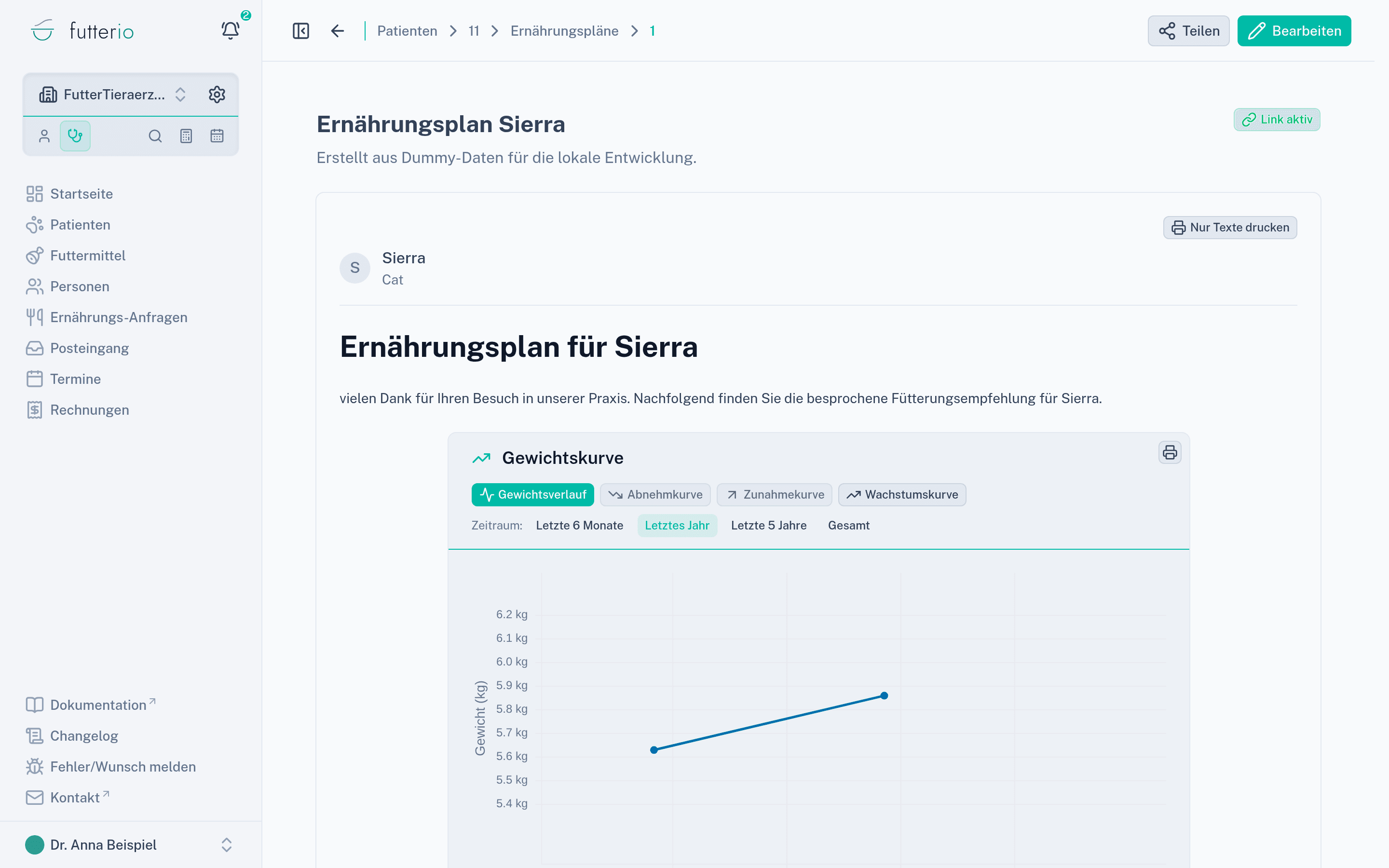
Über das Dokument-Symbol in der Planliste öffnest Du die Ansicht: den Plan so, wie er gelesen wird, mit Deinem Logo, Deinen Farben, den Rationen und den eingebetteten Diagrammen. Futter mit täglicher und mit wöchentlicher Gabe stehen getrennt unter pro Tag und pro Woche, in der Reihenfolge, die Du in der Ration festgelegt hast.
Als PDF speichern
Oben rechts in der Ansicht steht PDF. Der Knopf öffnet den Druckdialog Deines Browsers mit dem ganzen Plan: Text, Gewichtskurve, Rationen und auch die eingeklappten Nährstoff-Grafiken und Bedarfstabellen, dazu Fütterungsanweisungen und Hinweise. Am Ende stehen die Gültigkeit, Deine Praxis und der Hinweis, dass der Plan keine tierärztliche Diagnose ersetzt. Wähle im Dialog Als PDF speichern, dann hast Du die Datei zum Verschicken.
Im Editor führt PDF in die Ansicht und öffnet den Druckdialog dort. Auf dem Papier steht, was gespeichert ist.
Den Plan weitergeben
Es gibt zwei Wege, und sie schließen sich nicht aus.
Für Halterinnen mit Konto. In der Planliste der Patientenakte steht ein Auge: Sichtbar oder Nicht sichtbar. Ein Klick gibt den Plan frei (Für Kundin/Kunden im Portal freigeben) oder zieht die Freigabe zurück.
Gibst Du einen Plan frei, werden die Rationen darin automatisch mit sichtbar. Ein freigegebener Plan ohne seine Rationen wäre ein halber Plan. Ziehst Du die Freigabe zurück, schließt sich beides wieder.
Eine Adresse, die ohne Anmeldung funktioniert, für Halterinnen ohne Konto.
- In der Planliste unter Teilen-Link auf Link erstellen, oder in der Ansicht über Teilen → Teilen-Link erstellen.
- Link kopieren legt ihn in die Zwischenablage, zum Beispiel für eine E-Mail.
- Die Spalte zeigt, bis wann er gilt („Link bis 31.12.2026", „Link ohne Ablauf" oder „Link abgelaufen").
- Teilen-Link verlängern gibt einem bestehenden Link ein neues Ablaufdatum. Es bleibt derselbe Link, was Du schon verschickt hast, funktioniert weiter.
- Link deaktivieren in der Ansicht schaltet ihn ab.
Wie lange neue Links gelten, legst Du unter Praxis-Einstellungen → Details → Gültigkeit der Teilen-Links fest, in Tagen oder Unbegrenzt gültig.
Die Planliste in der Akte
In der Patientenakte stehen alle Pläne des Tieres mit Titel, Teilen-Link, Gültig ab und Erstellt am. Die Knöpfe am Ende jeder Zeile:
| Knopf | Wofür |
|---|---|
| Auge | Freigabe fürs Kundenportal |
| Dokument | Ansicht öffnen |
| Stift | Bearbeiten |
| Beleg | Rechnung für diesen Plan erstellen, wenn das Rechnungsmodul gebucht ist (siehe Rechnungen) |
| Papierkorb | Plan löschen |
Häufige Fragen
Prüfe, ob die Ration im Text des Plans vorkommt. Der Editor weist darauf hin, wenn eine verknüpfte Ration fehlt, und fügt sie mit In den Text einfügen ein.
Eine Ration rechnet mit den Werten, die beim Speichern galten. Öffne die Ration und aktualisiere Futter mit dem roten Warndreieck, siehe Rationen berechnen.
Er ist abgelaufen oder deaktiviert. In der Planliste steht dann „Link abgelaufen". Verlängere ihn über Teilen-Link verlängern, der Link selbst bleibt gleich.
Das ist Dein ungespeicherter Entwurf. Entwurf verwerfen zeigt wieder den gespeicherten Stand.
Weiter
- Textbausteine und Vorlagen: schneller schreiben
- Kundenportal: was nach der Freigabe passiert