Erste Schritte
Nach der Registrierung gehört Dir eine Praxis. Alles, was Du anlegst (Tiere, Futter, Rationen, Pläne, Rechnungen), hängt an dieser Praxis, und alles, was ein Teammitglied sieht, ist auf sie beschränkt. Diese Seite führt Dich durch die ersten Tage: vom Konto über die Einrichtung bis zum ersten Plan.
Konto anlegen
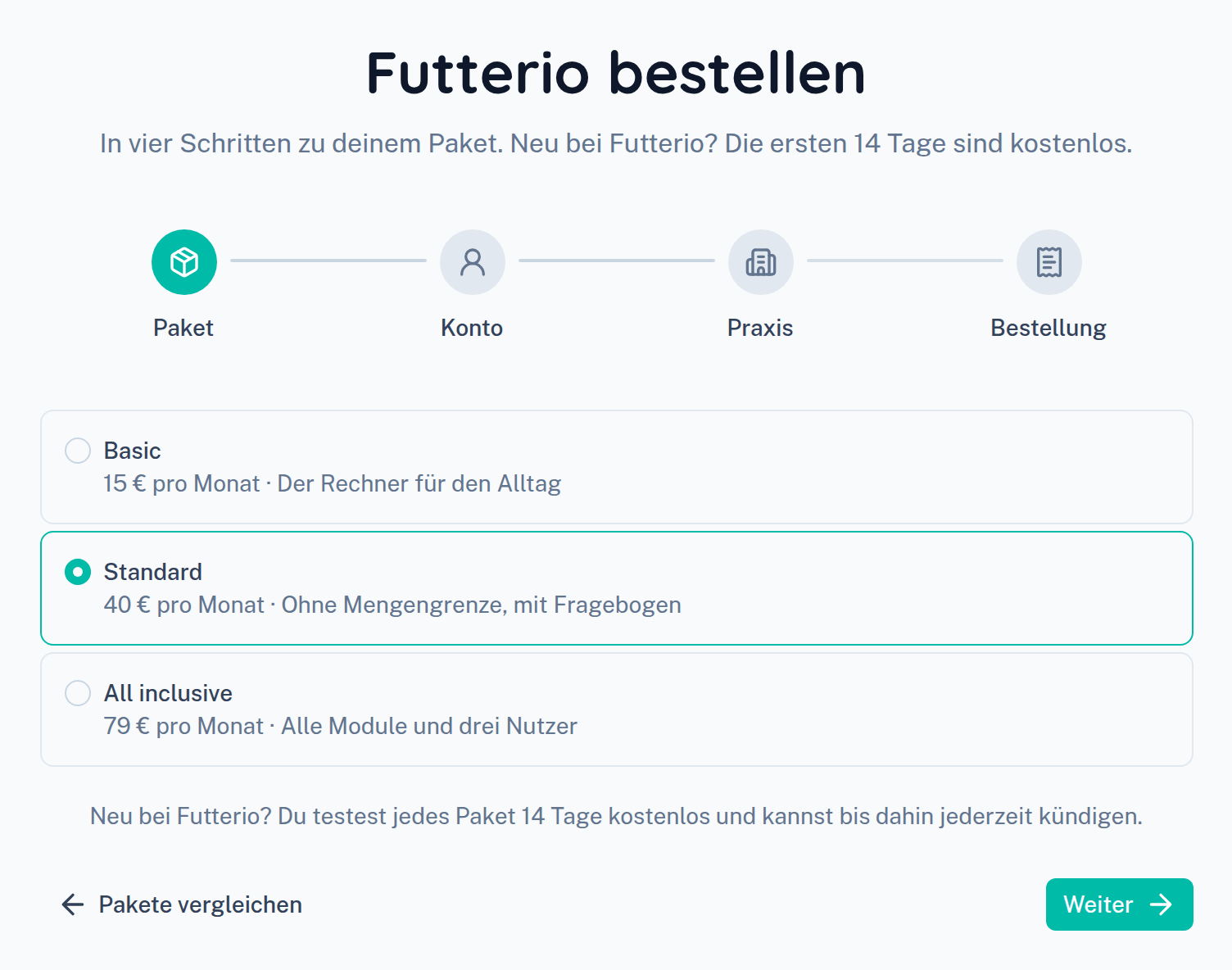
Ein Praxis-Konto legst Du über 14 Tage kostenlos testen auf der Startseite oder über ein Paket auf der Preisseite an. Die Bestellung führt Dich in vier Schritten durch alles, was Futterio braucht.
Paket wählen
Basic, Standard oder All inclusive. Was sie enthalten, steht unter Abo und Zahlungen. Wechseln kannst Du später jederzeit.
Konto anlegen
Name, E-Mail-Adresse und ein Passwort (zweimal). Hast Du schon ein Konto, meldest Du Dich stattdessen an und machst danach an derselben Stelle weiter.
Praxis
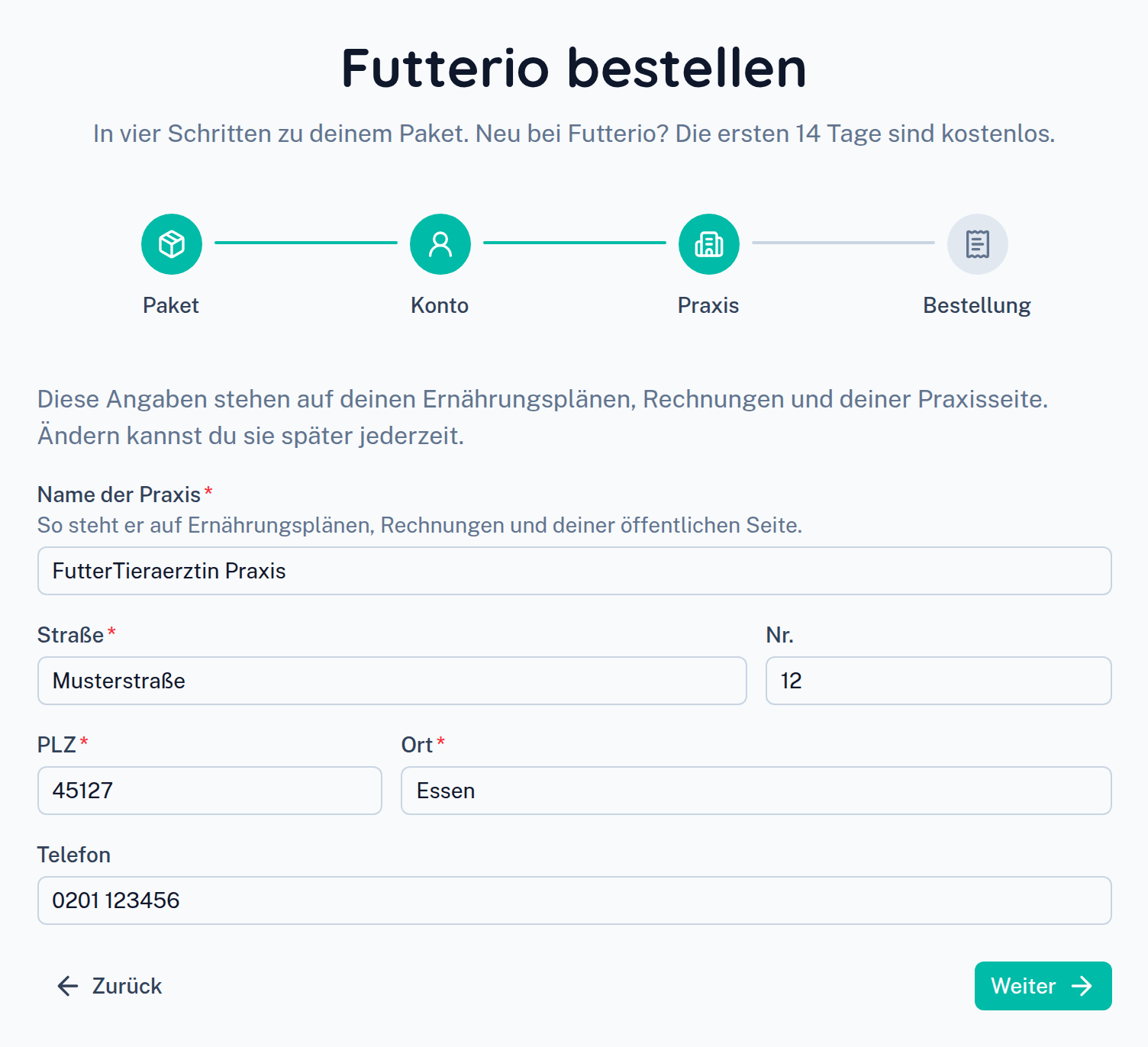
Name der Praxis, Straße, Hausnummer, PLZ und Ort, auf Wunsch Telefon. So stehen sie auf Ernährungsplänen, Rechnungen und Deiner öffentlichen Seite.
Bestellung
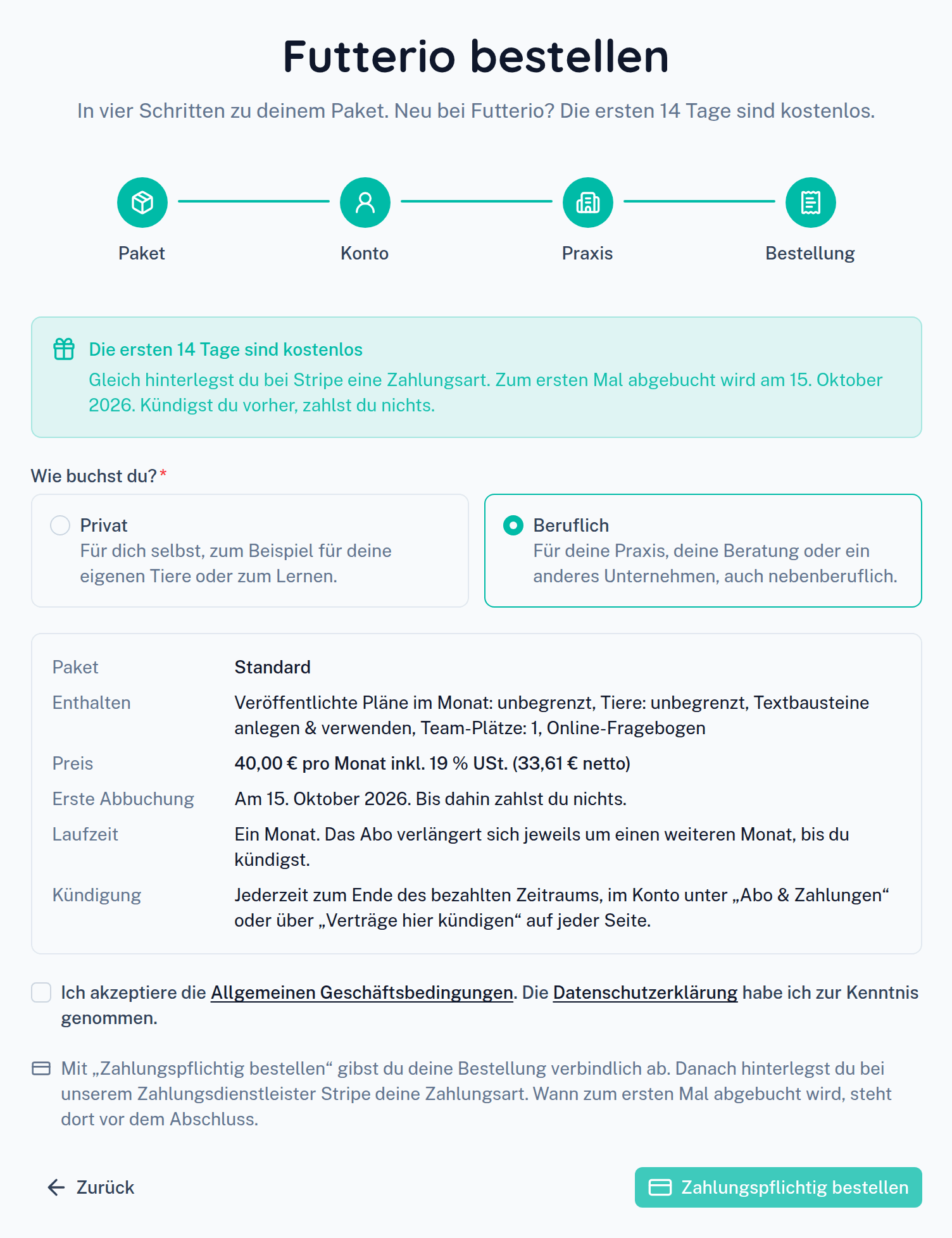
Privat oder beruflich, Preis, Laufzeit, Kündigung und der Tag der ersten Abbuchung. Mit Zahlungspflichtig bestellen geht es zu unserem Zahlungsdienstleister Stripe, wo Du eine Zahlungsart hinterlegst.
Danach ist Deine Praxis sofort freigeschaltet, und die Bestellbestätigung kommt per E-Mail. Bestätige noch Deine E-Mail-Adresse über den Link, den wir Dir schicken. Ist keine Mail gekommen, schau im Spam-Ordner nach oder fordere sie auf der Seite E-Mail verifizieren mit E-Mail erneut senden neu an.
Die kostenlosen Tage
Die ersten 14 Tage nach Deiner ersten Bestellung sind kostenlos, mit allem, was Dein Paket enthält. Abgebucht wird erst danach, und drei Tage vorher erinnern wir Dich per E-Mail daran. Möchtest Du nicht weitermachen, kündige vorher unter Praxis-Einstellungen → Dein Abonnement → Abo & Zahlungen, dann wird nichts abgebucht. Die kostenlosen Tage gibt es einmal je Konto.
Dich zurechtfinden
Die Seitenleiste links ist in drei Bereiche geteilt.
Oben: der Name Deiner Praxis mit dem Zahnrad für die Praxis-Einstellungen. Darunter eine Reihe kleiner Symbole:
| Symbol | Was es tut |
|---|---|
| Person / Stethoskop | Wechselt zwischen Kundenansicht und Praxisansicht. Die Kundenansicht zeigt das Kundenportal so, wie Du es mit Deinem eigenen Konto siehst, etwa wenn Du selbst Tiere bei einer Praxis hast. |
| Lupe | Suchen (Strg + K): Patienten, Personen oder Seiten finden, ohne durch Menüs zu klicken. |
| Taschenrechner | Zusatzrechner öffnen: Energiebedarf, NfE und Einheiten-Umrechnung in einem Fenster, das beim Arbeiten offen bleibt. |
| Kalender | Die Termine von heute als kleine Übersicht. Erscheint nur mit dem Modul Termine. |
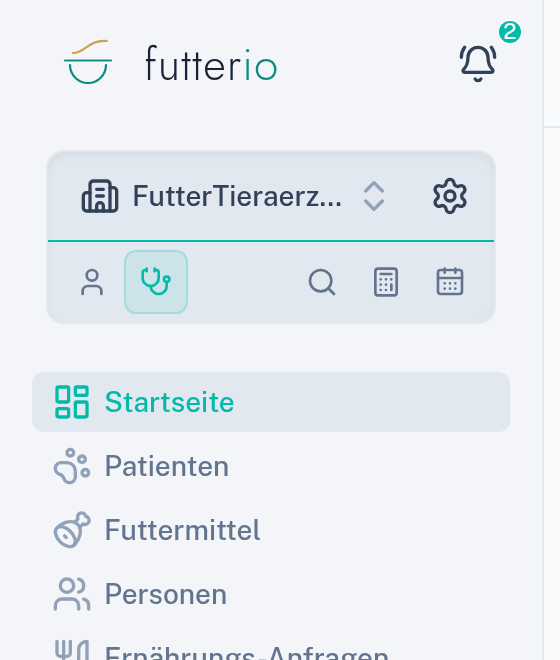
In der Mitte: Dein Arbeitsmenü, also Startseite, Patienten, Futtermittel, Personen, Ernährungs-Anfragen und je nach Paket Posteingang, Termine und Rechnungen.
Unten: Dokumentation (diese Seiten, sie öffnen sich in einem neuen Tab), Changelog (was sich in Futterio zuletzt geändert hat), Fehler/Wunsch melden und Kontakt. Ganz unten Dein Name mit dem Menü für Deine persönlichen Einstellungen.
Die ersten Einstellungen
Du musst nicht alles an einem Tag erledigen. Diese Reihenfolge lohnt sich:
Praxisdaten und Logo prüfen
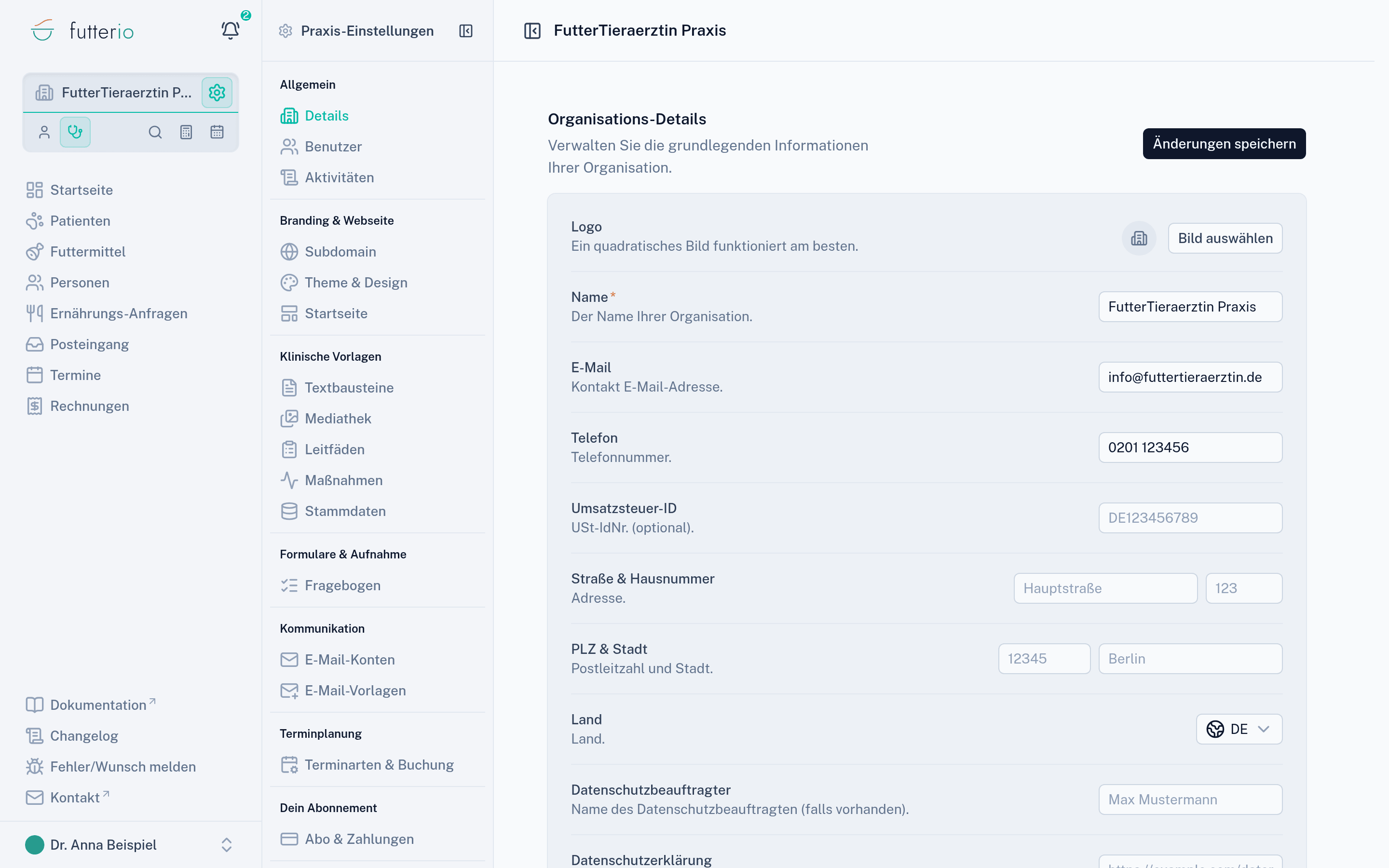
Zahnrad neben dem Praxisnamen → Allgemein → Details. Was Du im Assistenten eingetragen hast, steht hier und lässt sich ergänzen: E-Mail-Adresse der Praxis, Land und die Umsatzsteuer-ID, die auf Deinen Rechnungen an Kundinnen und Kunden erscheint. Außerdem das Logo: Es erscheint im Plan-PDF, auf der öffentlichen Praxisseite und im Kundenportal. Am besten quadratisch, mindestens 200 × 200 Pixel, höchstens 2 MB, als JPEG, PNG oder WebP.
Subdomain wählen
Praxis-Einstellungen → Branding & Webseite → Subdomain. Damit bekommst Du
eine eigene Adresse wie deine-praxis.futterio.de. Darunter laufen Dein
öffentlicher Fragebogen, Deine Praxisseite und das Kundenportal. Ohne
Subdomain kannst Du keine Fragebogen-Links teilen. Das Dashboard erinnert Dich
daran, solange sie fehlt.
Team einladen
Praxis-Einstellungen → Allgemein → Benutzer. Jede Einladung geht per E-Mail raus und muss angenommen werden. Wie viele Personen mitarbeiten können, hängt an Deinem Paket: Basic und Standard haben einen Platz (Deinen), All inclusive drei. Weitere Plätze buchst Du unter Abo & Zahlungen dazu. Welche Rolle was darf, steht unter Praxis und Team.
Ein Tier anlegen und eine Ration rechnen
Der eigentliche Test, ob alles passt. Nimm einen echten Patienten, denn an erfundenen Daten merkst Du nicht, was fehlt. Wie das geht: Tiere und Halter und Rationen berechnen.
Die Praxis-Einstellungen im Überblick
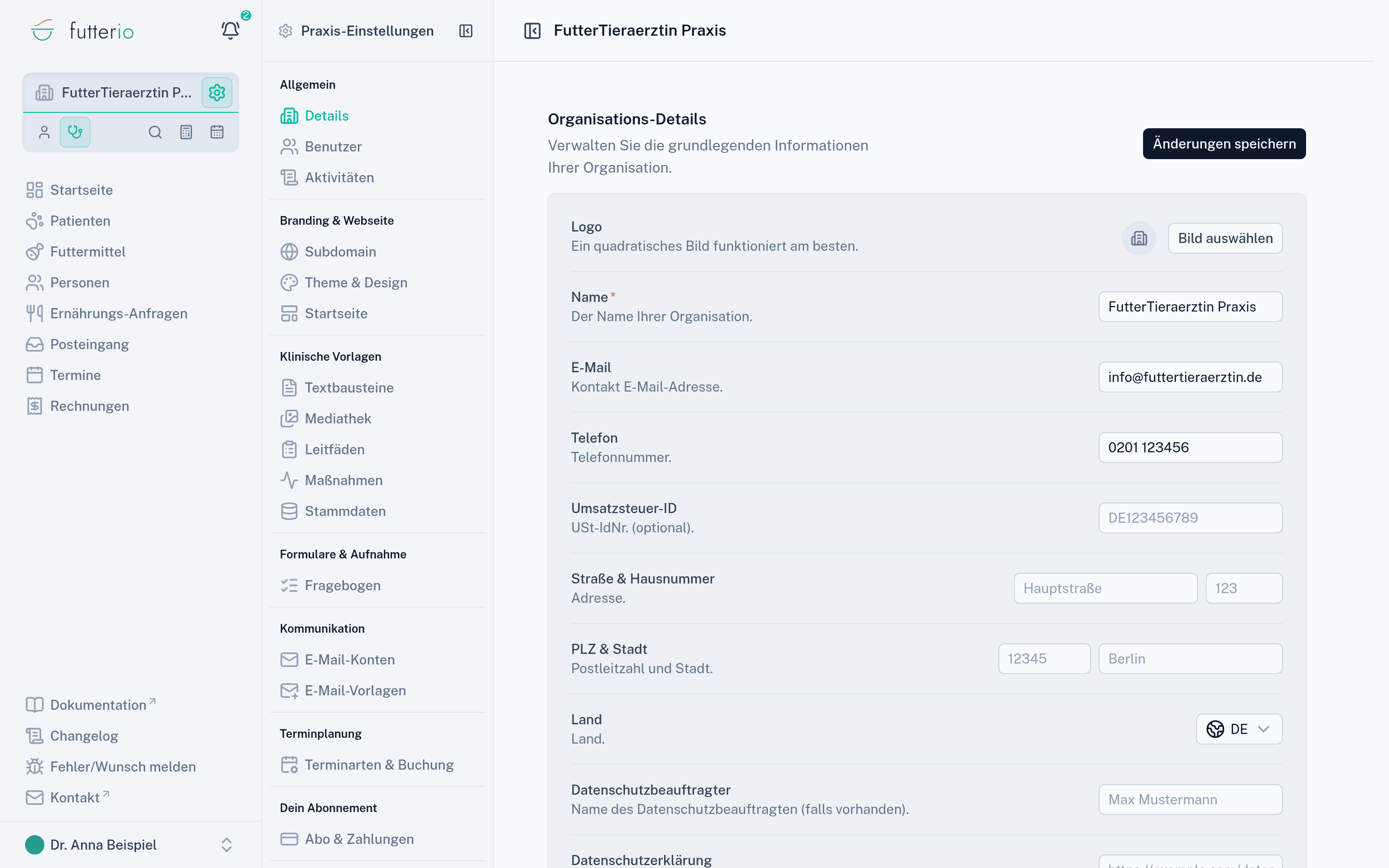
Über das Zahnrad neben dem Praxisnamen öffnest Du die Praxis-Einstellungen als zweite Leiste. Sie sind in Gruppen sortiert:
| Gruppe | Was drinsteckt |
|---|---|
| Allgemein | Details, Benutzer, Aktivitäten |
| Branding & Webseite | Subdomain, Theme & Design, Startseite |
| Klinische Vorlagen | Textbausteine, Mediathek, Leitfäden, Maßnahmen, Stammdaten |
| Formulare & Aufnahme | Fragebogen |
| Kommunikation | E-Mail-Konten, E-Mail-Vorlagen |
| Terminplanung | Terminarten & Buchung |
| Dein Abonnement | Abo & Zahlungen |
| Rechnungsstellung | Rechnungen an Kunden |
| Daten | Daten-Import |
Nicht jede Gruppe ist bei Dir sichtbar:
- Die meisten Punkte sieht nur die Inhaberin oder der Inhaber der Praxis.
- Maßnahmen sehen auch Administratoren, Stammdaten alle Mitglieder (zum Nachschlagen; ändern dürfen sie Inhaber und Administratoren).
- Kommunikation erscheint nur mit dem Modul Posteingang, Terminplanung nur mit dem Modul Termine und Rechnungsstellung nur mit dem Modul Rechnungen.
Zwei Felder, die leicht übersehen werden
Beide stehen unter Praxis-Einstellungen → Details und sparen später Ärger:
Reihenfolge, die sich bewährt hat
Die Versuchung ist groß, zuerst alles einzurichten und dann anzufangen. Das lohnt sich selten: Textbausteine und Vorlagen schreiben sich viel besser, wenn Du drei echte Pläne hinter Dir hast und weißt, welche Sätze Du ohnehin jedes Mal tippst.
Häufige Fragen zum Start
Ein Tierhalter-Konto hat keine eigene Praxis. Schreib uns über Kontakt, wir stellen es für Dich um, statt dass Du ein zweites Konto mit derselben Adresse anlegen musst.
Öffnest Du den Registrierungslink mit Deinem Gutschein, zeigt das Formular gleich an, was er wert ist, zum Beispiel „Dein Gutschein: 6 Monate All inclusive gratis." Einen Gutschein, den Du erst später bekommst, löst Du unter Praxis-Einstellungen → Abo & Zahlungen ein.
Ja. Dein Konto gehört Dir, nicht der Praxis. Wirst Du in eine weitere Praxis eingeladen, wechselst Du über den Praxisnamen oben links zwischen beiden. Mehr dazu unter Praxis und Team.
Weiter
- Das Dashboard: die Startseite an Deine Arbeit anpassen
- Abo und Zahlungen: Pakete, Module und Plätze
- Praxis und Team: Rollen und was sie dürfen
- Tiere und Halter: den ersten Patienten anlegen