Rationen berechnen
Eine Ration ist die Antwort auf die Frage „Was bekommt dieses Tier, in welcher Menge?" Futterio rechnet den Bedarf aus, Du stellst die Futtermittel zusammen, und beides wird Nährstoff für Nährstoff gegeneinander gehalten.
Eine Ration anlegen
Editor öffnen
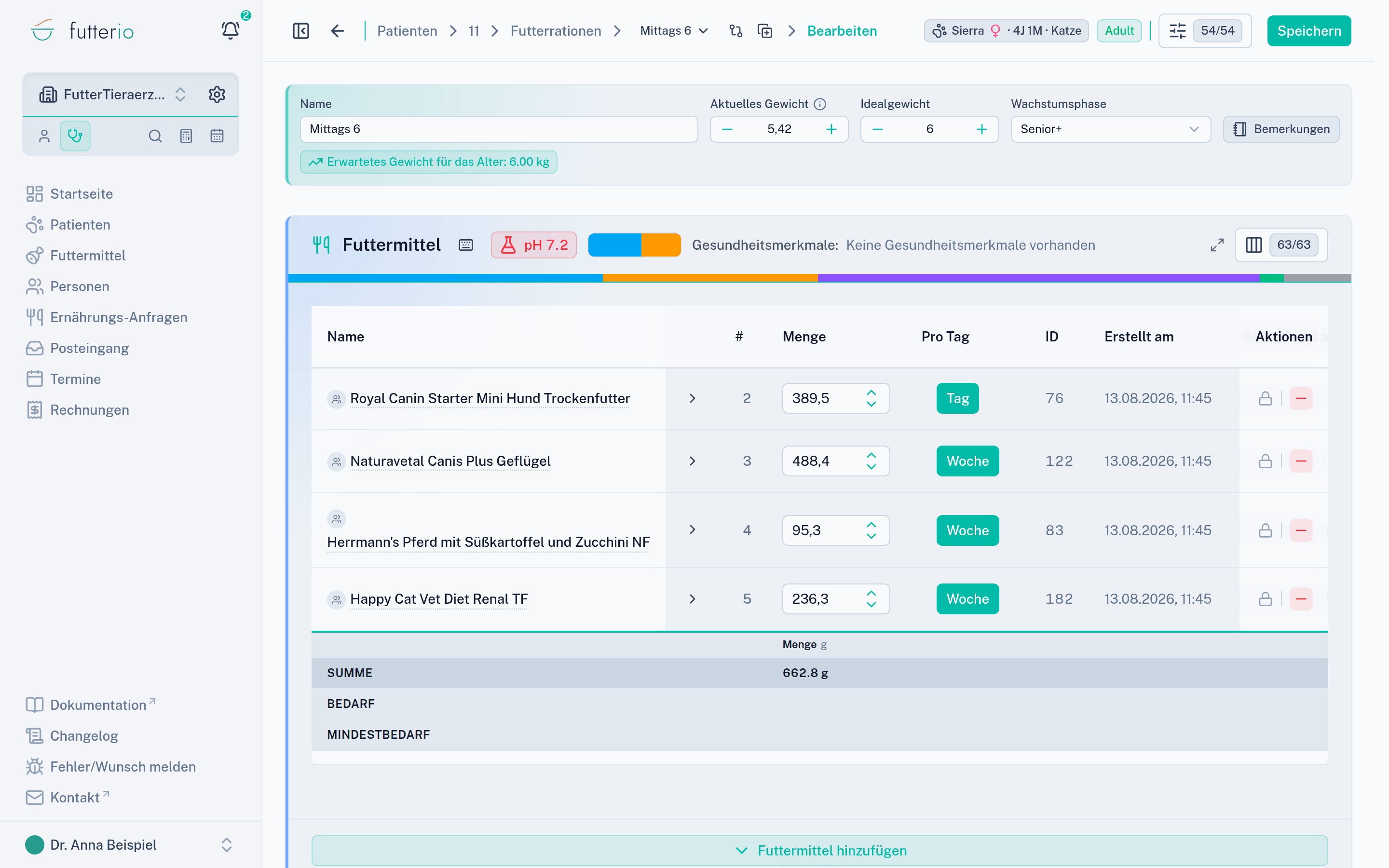
In der Patientenakte bei Futterrationen auf das + klicken. Der Editor öffnet sich mit den Daten des Tieres.
Grunddaten prüfen
Oben stehen Name, Aktuelles Gewicht, Idealgewicht (bei Jungtieren Endgewicht) und die Wachstumsphase. Futterio füllt sie vor: das Gewicht aus der letzten Messung, das Idealgewicht aus der Akte und die Wachstumsphase passend zur Lebensphase des Tieres.
Futtermittel hinzufügen
Über Futtermittel hinzufügen öffnet sich der Katalog. Du wählst die Futter aus und trägst die Mengen ein (siehe unten).
Speichern
Oben rechts auf Speichern. Erst jetzt werden die Nährwerte der Futter für diese Ration festgehalten.

Rechts daneben können zwei Hinweise erscheinen:
- Erwartetes Gewicht für das Alter: bei Jungtieren der Wert, den die Wachstumskurve für das heutige Alter vorsieht.
- Über dem Endgewicht: Das Tier wiegt mehr als das hinterlegte Endgewicht. Gerechnet wird normal weiter, aber ab hier sinkt der Bedarf, je schwerer das Tier wird. Meist ist das Endgewicht einfach veraltet.
Wie der Bedarf entsteht
Die Bedarfswerte hängen an der Wachstumsphase. Jede Phase legt für jeden Nährstoff fest, wie viel das Tier braucht, bezogen auf sein metabolisches Körpergewicht.
- Erwachsene Tiere: Das metabolische Körpergewicht rechnet Futterio aus dem Idealgewicht, beim Hund hoch 0,75, bei der Katze hoch 0,67. Jeder Nährstoff ist ein Faktor davon.
- Wachsende Tiere: Der Energiebedarf folgt einer Wachstumsformel aus aktuellem Gewicht und Endgewicht. Je näher das Tier dem Endgewicht kommt, desto weniger Energie braucht es für das Wachstum. Die übrigen Nährstoffe beziehen sich dann auf diesen Energiebedarf.
Aktivitätslevel und Gesundheitsmerkmale verändern die Bedarfszahlen nicht. Unverträglichkeiten wirken beim Zusammenstellen (siehe unten), und die Konsequenzen einer Erkrankung für die Ration entscheidest Du.
Gibt es für eine Tierart noch keine Wachstumsphase, lässt sich die Ration trotzdem speichern. Die Diagramme mit dem Bedarf fehlen dann.
Futtermittel zusammenstellen
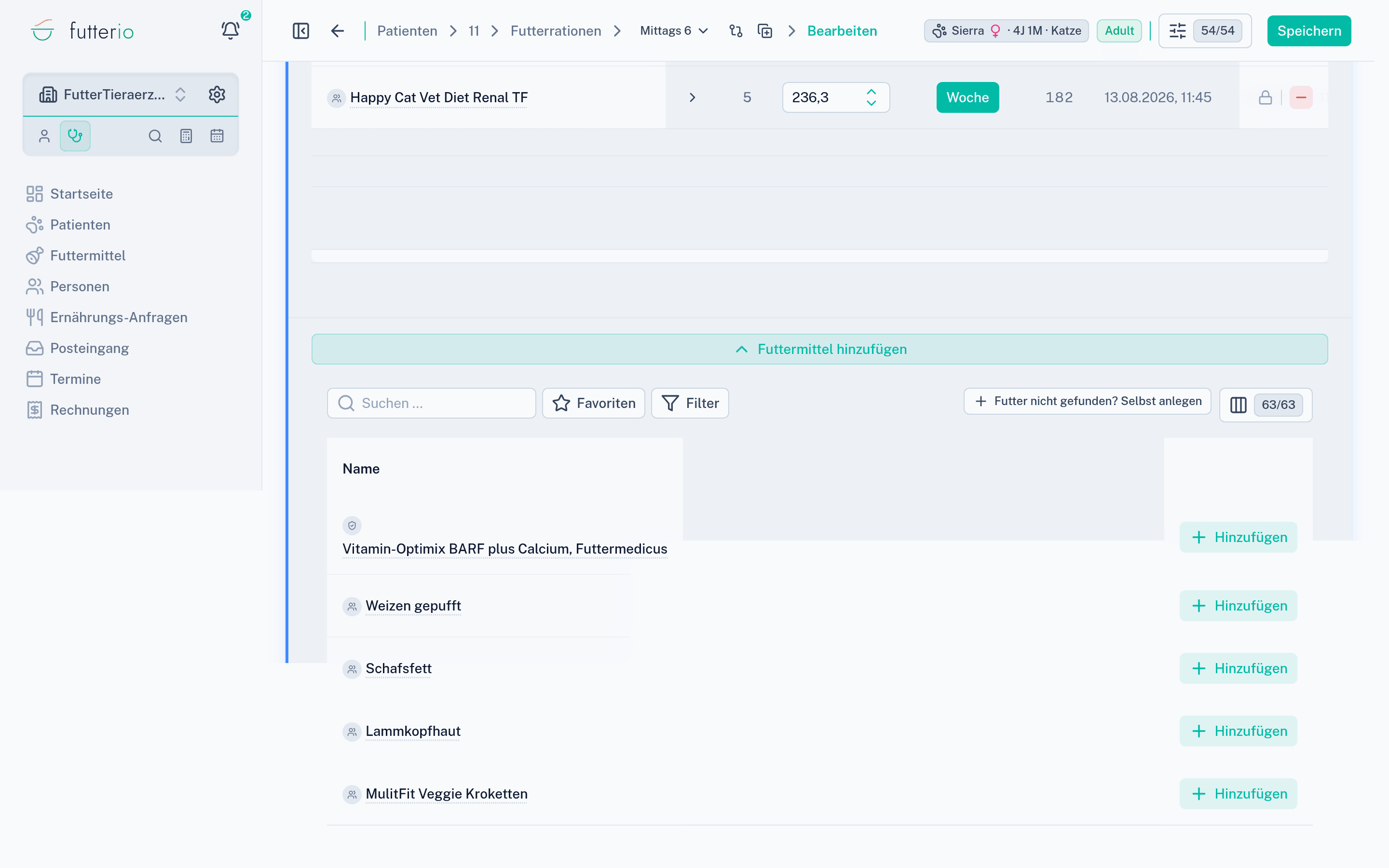
Ein Klick auf Futtermittel hinzufügen klappt den Katalog auf. Suche und Filter funktionieren wie im Futtermittel-Katalog, dazu kommen:
- Unverträglichkeiten: Hat das Tier eine Unverträglichkeit mit hinterlegter Zutat, ist der Ausschlussfilter schon gesetzt. Futter mit dieser Zutat stehen gar nicht erst in der Liste.
- Eigentümer und Favoriten, um schnell auf Eure eigenen oder Deine markierten Futter zu kommen.
Mit + Hinzufügen in einer Zeile landet das Futter in der Ration. Schneller geht es mit Strg + Klick (auf dem Mac Cmd + Klick) direkt auf die Zeile.
Mengen und Rhythmus
In der Tabelle der gewählten Futter trägst Du die Menge in Gramm ein. Der Knopf daneben schaltet zwischen Tag und Woche um:
- Tag: die Menge wird jeden Tag gefüttert.
- Woche: die Menge wird einmal pro Woche gefüttert, zum Beispiel Leber oder ein Ergänzungsfutter. In der Berechnung zählt sie mit einem Siebtel pro Tag.
Im Ernährungsplan, im Kundenportal und über den Teilen-Link stehen die Futter dann getrennt unter pro Tag und pro Woche.
Die Reihenfolge änderst Du über den Griff am Anfang jeder Zeile. So, wie Du sie sortierst, steht die Ration später im Plan, im Portal und im Teilen-Link.
Summe, Bedarf und Mindestbedarf
Am unteren Rand der Tabelle stehen drei Zeilen, die beim Scrollen sichtbar bleiben: Summe, Bedarf und Mindestbedarf, darüber noch einmal die Namen der Nährstoffe. Liegt eine Summe unter dem Mindestbedarf, ist sie markiert. Hat ein Nährstoff in der gewählten Phase keinen Bedarfswert, bleibt das Feld leer. Die Tagesmenge zählt alle Futter zusammen, wöchentliche Mengen anteilig.
Kochration aus einer Mengentabelle
Sind für Deine Praxis Kochpläne hinterlegt, erscheint über der Tabelle Kochration erstellen. Du wählst eine Variante (zum Beispiel 25 % KH / 75 % Fleisch), und Futterio setzt die Futter mit den Mengen für das Gewicht des Tieres ein. Dafür muss das aktuelle Gewicht eingetragen sein. Stehen schon Futter in der Ration, fragt Futterio, ob sie ersetzt werden sollen.
Umgekehrt legen Inhaberin und Administratoren mit Als Kochplan speichern eine angepasste Ration als Mengentabelle der Praxis ab. Die Mengen gelten für das Gewicht dieser Ration, Futterio rechnet sie über das Stoffwechselgewicht auf 2 bis 50 kg hoch. Die Tabellen pflegst Du unter Stammdaten.
Eingefrorene Werte und Versionen
Beim Speichern hält Futterio für jedes Futter die Nährwerte fest, die in diesem Moment gelten. Ändert jemand das Futter später im Katalog, rechnet Deine Ration weiter mit dem alten Stand. Das ist Absicht: Ein Plan von letztem Jahr soll sich nicht rückwirkend ändern.
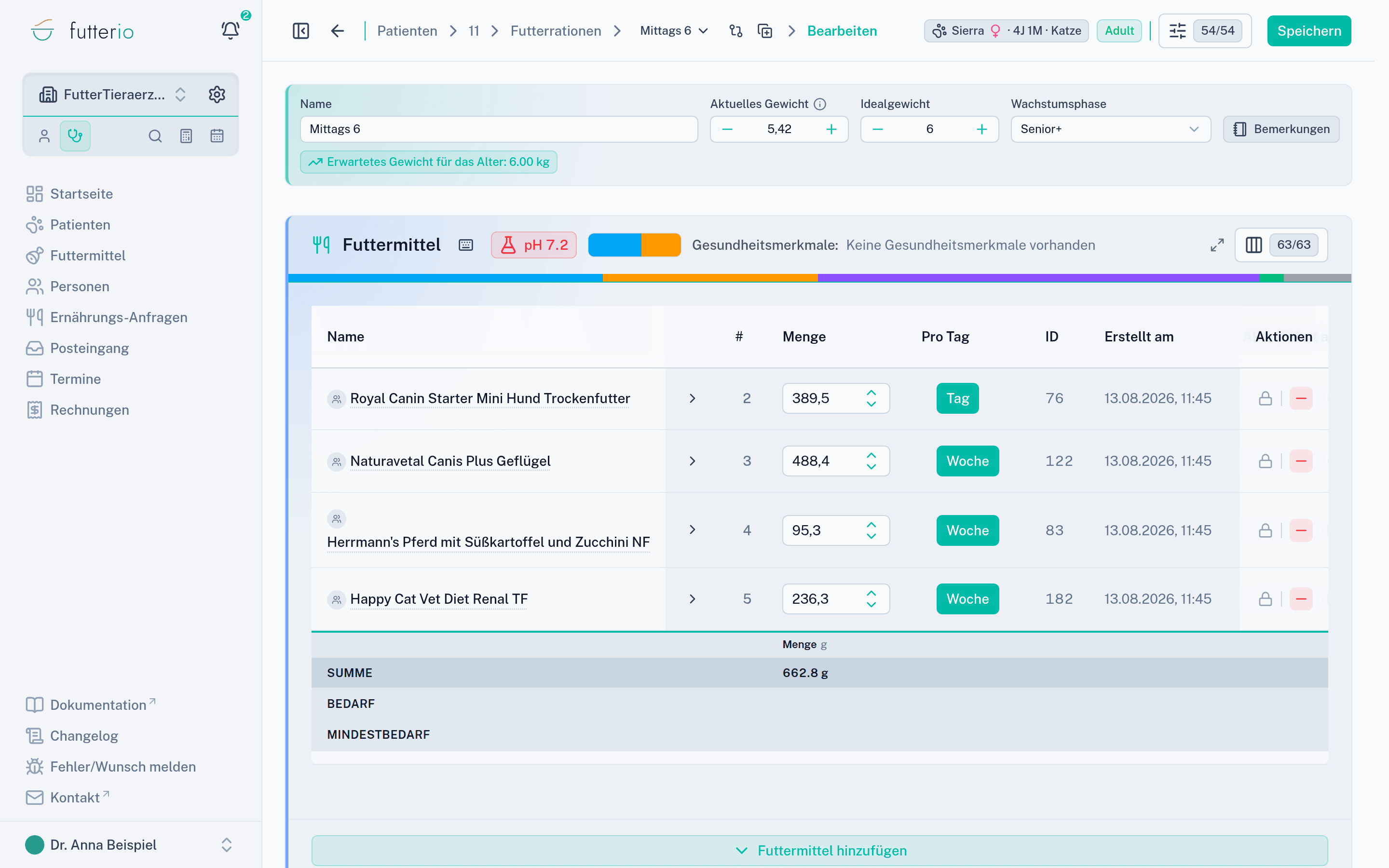
Die Symbole am Ende jeder Zeile zeigen, was gerade gilt:
| Symbol | Bedeutung |
|---|---|
| Schloss (orange) | Die Werte sind eingefroren. Daneben steht der Knopf zum Aktualisieren |
| Warndreieck (rot) | Das Futter wurde im Katalog geändert, seit es hier eingefroren wurde. Der Tooltip nennt das Datum des alten Stands, der Aktualisieren-Knopf ist hervorgehoben |
| Schloss (grau) | Noch nicht eingefroren. Beim nächsten Speichern werden die Werte festgehalten |
| Offenes Schloss (orange) | Für das Futter sind noch keine Nährwerte hinterlegt, es stammt meist aus dem Fragebogen. Ein Klick hilft beim Ersetzen |
| Vergleichs-Symbol mit Zahl | Es gibt weitere Versionen desselben Produkts |
| Minus (rot) | Futter aus der Ration entfernen |
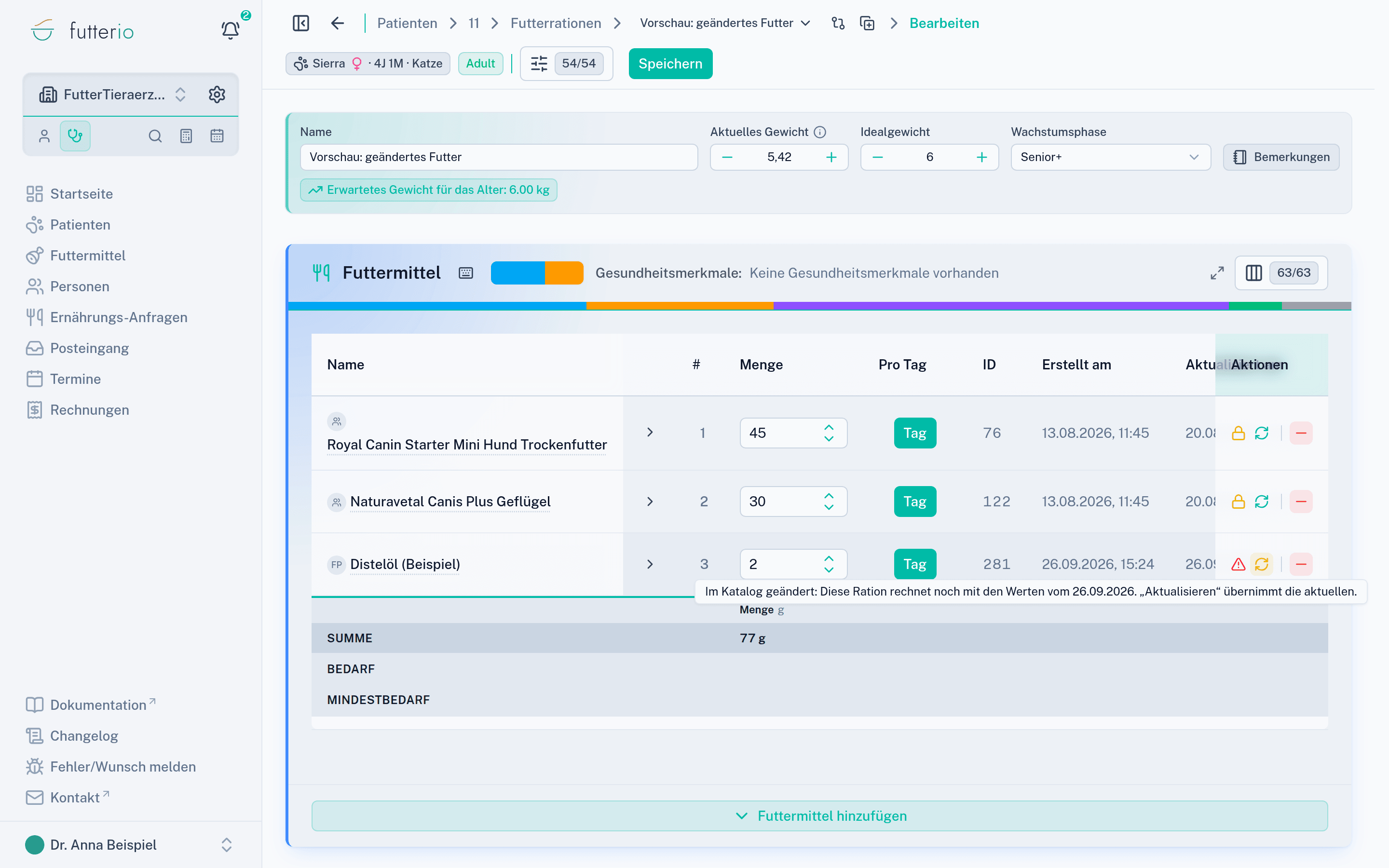
So übernimmst Du die aktuellen Werte eines Futters:
Zeile finden
Achte auf das rote Warndreieck. Der Tooltip sagt zum Beispiel „Im Katalog geändert: Diese Ration rechnet noch mit den Werten vom 05.09.2026."
Aktualisieren
Klick auf den hervorgehobenen Knopf mit den kreisenden Pfeilen (Auf aktuelle Version aktualisieren). Die Menge bleibt, die Nährwerte kommen aus dem Katalog.
Ergebnis prüfen
Diagramme und Kennzahlen rechnen sofort neu. Das Warndreieck verschwindet.
Auf eine andere Version wechseln
Zeigt eine Zeile das Vergleichs-Symbol mit einer Zahl („2 weitere Versionen"), klappt ein Klick darauf unter der Zeile alle Versionen des Produkts nebeneinander auf. Du vergleichst die Spalten, die Dich interessieren, und übernimmst die gewünschte Version mit Übernehmen. Menge und Rhythmus bleiben erhalten.
Futtermittel ohne Nährwerte
Stehen in der Ration Futter ohne Nährwerte, meist aus dem Fragebogen der Halterin, erscheint oben der Hinweis Futtermittel ohne Nährwerte. Sie verfälschen die Berechnung. Mit Durch Futter ersetzen wählst Du ein passendes Futter aus dem Katalog (Menge und Position bleiben erhalten), mit Vervollständigen trägst Du die Nährwerte nach.
Nährstoffverteilung, Ca/P und Harn-pH
Über der Futtertabelle stehen drei Anzeigen, die sich mit jedem Futter ändern:
- Nährstoffverteilung: ein Balken mit den Anteilen von Protein, Fett, Kohlenhydraten (NfE), Rohfaser und Rest an der Trockensubstanz. Ergeben die deklarierten Rohnährstoffe zusammen mehr als die Trockensubstanz, sagt der Balken das: dann stimmt meist ein Analysewert nicht.
- Ca/P: das Calcium-Phosphor-Verhältnis als Balken, blau für Calcium, orange für Phosphor.
- pH: der geschätzte Harn-pH der Ration als farbiges Abzeichen.
Der Harn-pH wird aus der Kationen-Anionen-Bilanz der Ration geschätzt, nach Kienzle et al. und getrennt für Hund und Katze:
| Untergrenze | Erhaltungskorridor | Obergrenze | |
|---|---|---|---|
| Hund | 6,0 | 6,3 bis 6,7 | 7,0 |
| Katze | 6,0 | 6,2 bis 6,5 | 6,8 |
Grün heißt: im Erhaltungskorridor. Gelb heißt: zwischen Korridor und Grenze, für eine Struvit-Prophylaxe (Ziel 6,2 bis 6,4) oder Oxalat-Prophylaxe (Ziel 6,5 bis 6,8) oft gewollt. Rot heißt: außerhalb der Grenzen. Ein Klick auf das Abzeichen erklärt den Wert.
Der Nährstoffabgleich
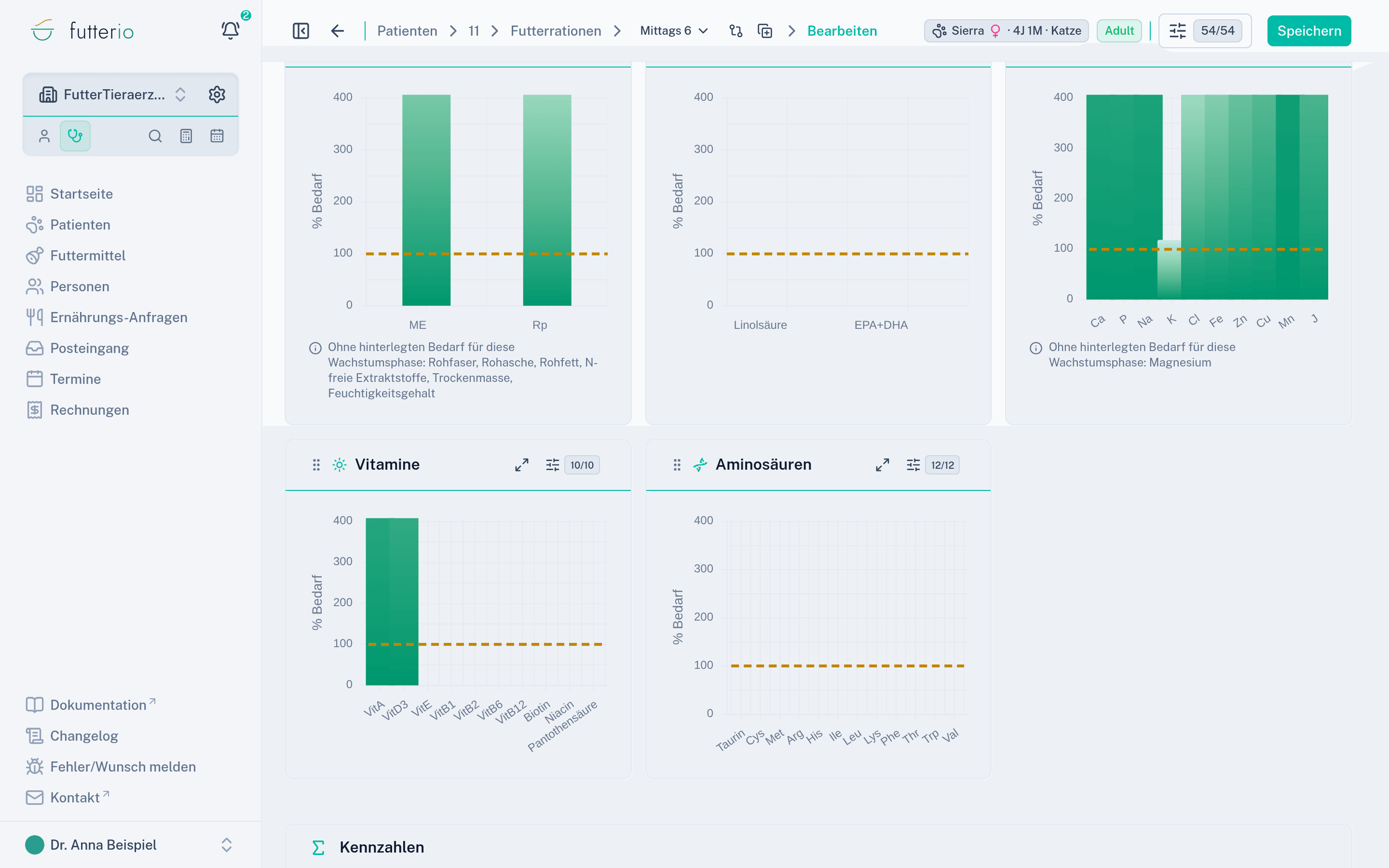
Unter der Futtertabelle stehen die Diagramme, gruppiert nach Grundsubstanzen, Mineralstoffen, Vitaminen, Fettsäuren und Aminosäuren. Jeder Balken zeigt die Erfüllung in Prozent des Bedarfs, die Linie bei 100 % ist das Ziel. Fährst Du über einen Balken, siehst Du Ist und Soll. Bei Calcium und Phosphor steht dort zusätzlich das Ca/P-Verhältnis der Ration.
Was Du einstellen kannst:
- Anzeigeoptionen steuern die Nährstoff-Spalten aller Tabellen und Diagramme auf einmal.
- Über das Menü an jedem Diagramm (Diagramm-Anzeige) wählst Du die Nährstoffe nur für dieses Diagramm.
- Die Größe jedes Diagramms stellst Du über das Symbol mit den zwei Pfeilen ein: von Extra Klein bis Volle Breite.
- Über den Griff sortierst Du die Diagramme um.
Kennzahlen
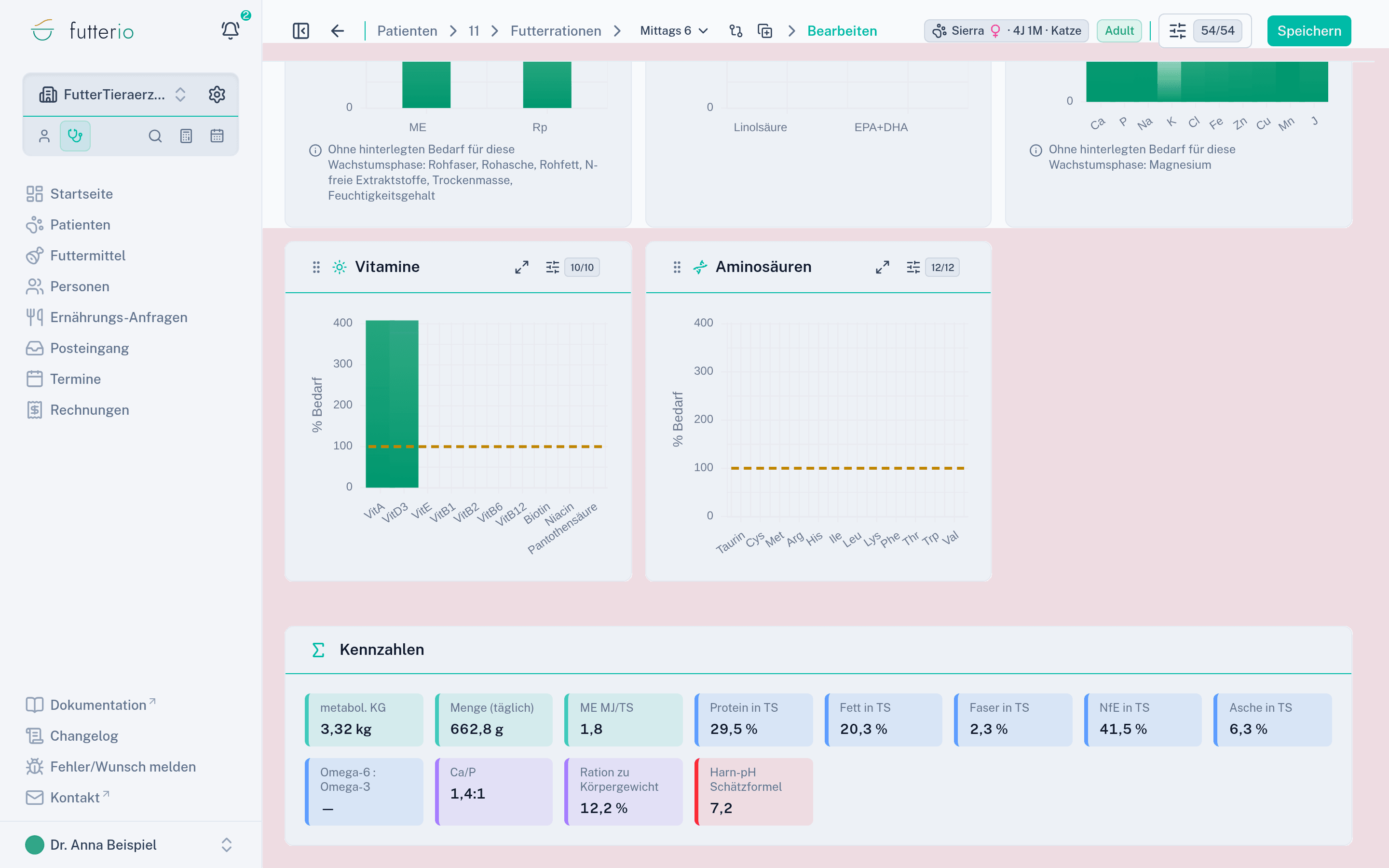
Ganz unten steht die Zusammenfassung. Im Gespräch ist sie oft nützlicher als jedes Diagramm.
Wenn ein Wert nicht stimmt
Sieht eine Zahl unplausibel aus, prüfe in dieser Reihenfolge:
Ist das Futter eingefroren?
Ein rotes Warndreieck in der Zeile heißt: Im Katalog stehen inzwischen andere Werte. Aktualisieren übernimmt sie.
Stimmen die Werte im Futter?
Die Energie rechnet Futterio aus Feuchte, Rohprotein, Rohfett, Rohfaser und Rohasche. Fehlt die Feuchte, gibt es keinen Energiewert. Steht das Fett eines Öls im Feld für Rohfaser, sinkt die Energie auf null. Mehr dazu unter Futtermittel.
Stimmt die Einheit?
mg statt µg oder Werte pro kg statt pro 100 g verschieben alles um den Faktor tausend oder zehn.
Stimmen Gewicht und Phase?
Ein veraltetes Endgewicht oder die falsche Wachstumsphase ändern den ganzen Bedarf. Achte auf die Hinweise neben den Feldern.
Zwei Rationen vergleichen
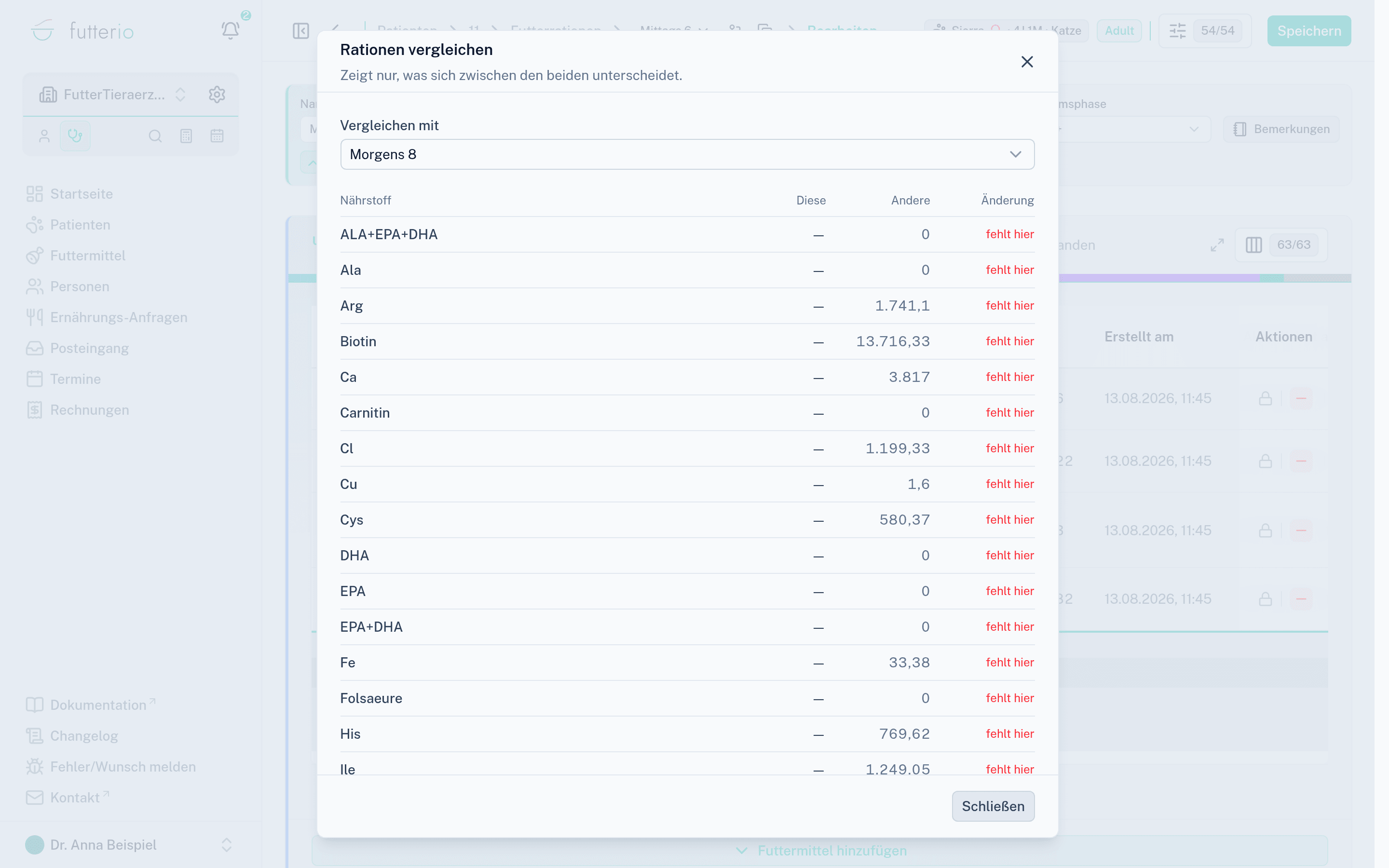
Neben dem Namen der Ration in der Kopfzeile steht das Vergleichs-Symbol (Rationen vergleichen). Unter Vergleichen mit wählst Du eine andere Ration, auch eine eines anderen Tieres. Der Vergleich zeigt nur, was sich unterscheidet, mit der Änderung pro Nährstoff. Das ist der schnellste Weg zur Frage, die in der Beratung wirklich gestellt wird: Was ändert sich, wenn wir umstellen?
Eine Ration kopieren
Daneben steht Ration duplizieren und Kopie öffnen. Dupliziert wird der gespeicherte Stand, also vorher speichern. Du kannst eine Ration auch in der Patientenakte über das Kopier-Symbol in ihrer Zeile duplizieren.
Freigabe für die Halterin
In der Patientenakte steht in der Zeile jeder Ration ein Auge. Ein Klick gibt sie fürs Kundenportal frei (Für Kundin/Kunden im Portal freigeben) oder zieht die Freigabe zurück.
Zwei Arten von Rationen sind immer sichtbar, ohne dass Du etwas tust:
- Kundenangabe: Rationen, die die Halterin selbst eingetragen hat. Es sind ihre eigenen Angaben, die kann eine Praxis nicht verstecken.
- Über den Ernährungsplan freigegeben: Rationen, die zu einem freigegebenen Plan gehören.
Häufige Fragen
Weil die Ration die Werte vom Zeitpunkt des Speicherns festhält. Das rote Warndreieck in der Zeile zeigt, dass es einen neueren Stand gibt, und der Knopf daneben übernimmt ihn.
Meist fehlt eine Wachstumsphase mit Bedarfswerten für diese Tierart, oder das Gewicht ist 0. Prüfe die Felder oben im Editor.
Dann fehlt beim Tier die Tierart, meist nach einem Daten-Import. Der Hinweis Tierprofil unvollständig führt Dich zur Akte.
Prüfe, ob eine Unverträglichkeit des Tieres es ausschließt, oder ob Filter wie Eigentümer oder Favoriten gesetzt sind. Die aktiven Filter stehen als Chips über der Liste.
Weiter
- Ernährungspläne: aus Rationen wird ein Plan
- Futtermittel: woher die Werte kommen