Konto und Sicherheit
Dein Konto gehört Dir, nicht der Praxis. Es bleibt bestehen, wenn Du die Praxis wechselst, und dieselben Zugangsdaten führen in jede Praxis, in der Du Mitglied bist. Diese Seite erklärt alle persönlichen Einstellungen und was Du tust, wenn die Anmeldung einmal nicht klappt.
Die Einstellungen öffnen
Auf Deinen Namen klicken
Ganz unten in der Seitenleiste steht Dein Name mit Profilbild. Ein Klick öffnet Dein persönliches Menü.
Einstellungen wählen
Der Eintrag Einstellungen öffnet Deine Konto-Einstellungen mit vier Reitern: Account, Profil, Benachrichtigungen und Sicherheit.
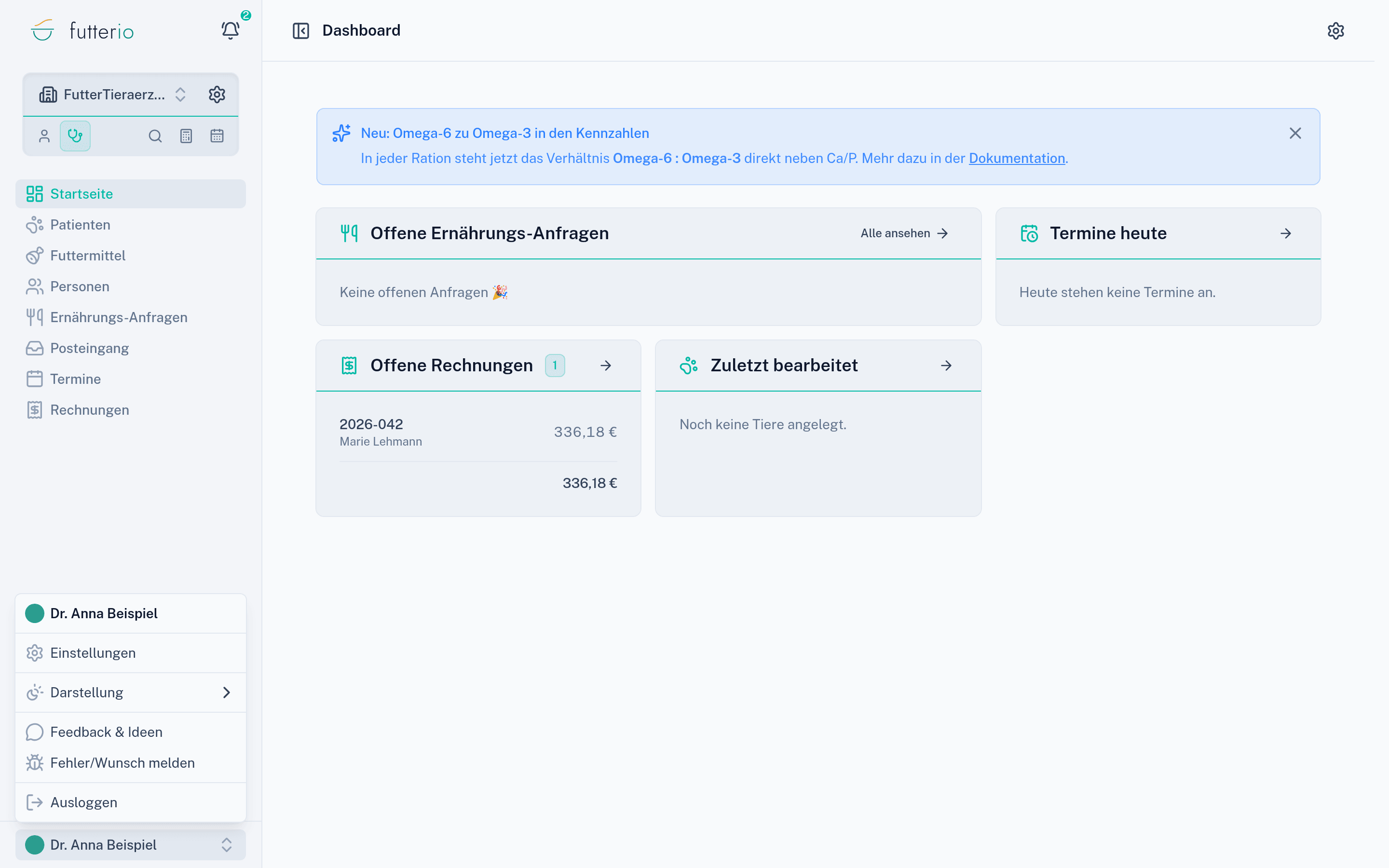
Im selben Menü findest Du außerdem:
- Darstellung: Hell oder dunkel, ganz nach Vorliebe. Die Einstellung gilt für dieses Gerät.
- Feedback & Ideen und Fehler/Wunsch melden: der Weg zu uns, siehe Wenn etwas klemmt.
- Ausloggen: abmelden.
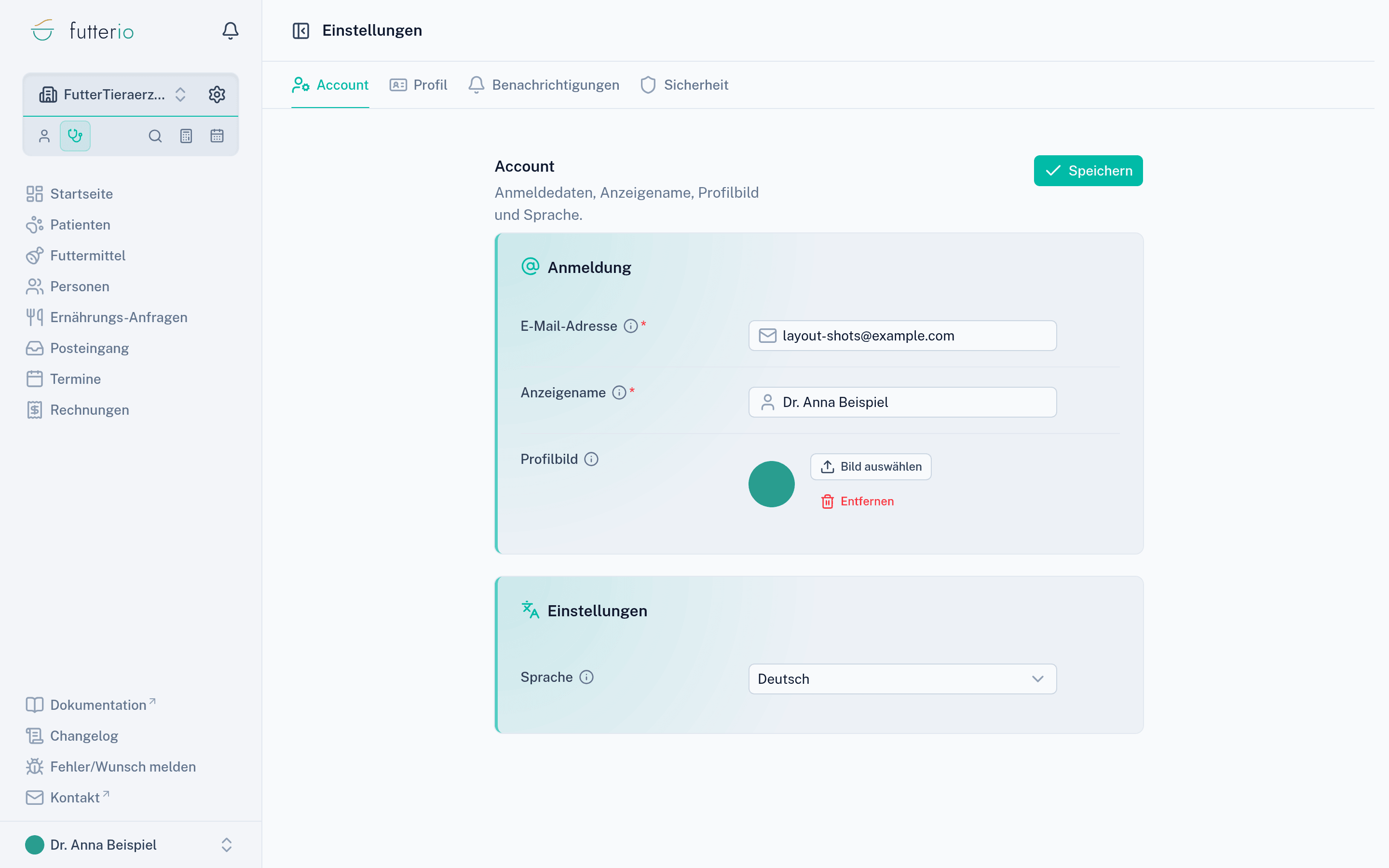
Account
Profil
Deine Personendaten: Titel (erscheint vor dem Namen), Vorname, Nachname und Telefonnummer. Die Telefonnummer ist für Rückfragen gedacht und wird nicht öffentlich angezeigt.
ka17. Ist bei einem Futter eine Link-Vorlage hinterlegt, baut
Futterio daraus automatisch Deinen persönlichen Link. Du musst ihn also nicht
bei jedem Futter einzeln eintragen.Benachrichtigungen
Hier legst Du fest, worüber Dich die Glocke oben in der Seitenleiste informiert. Jede Art hat einen eigenen Schalter:
| Art | Worum es geht |
|---|---|
| System | Probleme, die den Betrieb Deiner Praxis stören, etwa ein nicht funktionierender E-Mail-Versand |
| Posteingang | Neue ungelesene Nachrichten im Praxis-Posteingang |
| Ernährungs-Anfragen | Neu eingegangene Anfragen zur Ernährungsberatung |
| Neue Unterlagen | Dokumente, die Halter:innen über das Kundenportal hinterlegt haben und die noch niemand geöffnet hat |
Nach dem Umstellen auf Speichern klicken. Die Einstellung gilt nur für Dich, Dein Team entscheidet selbst.
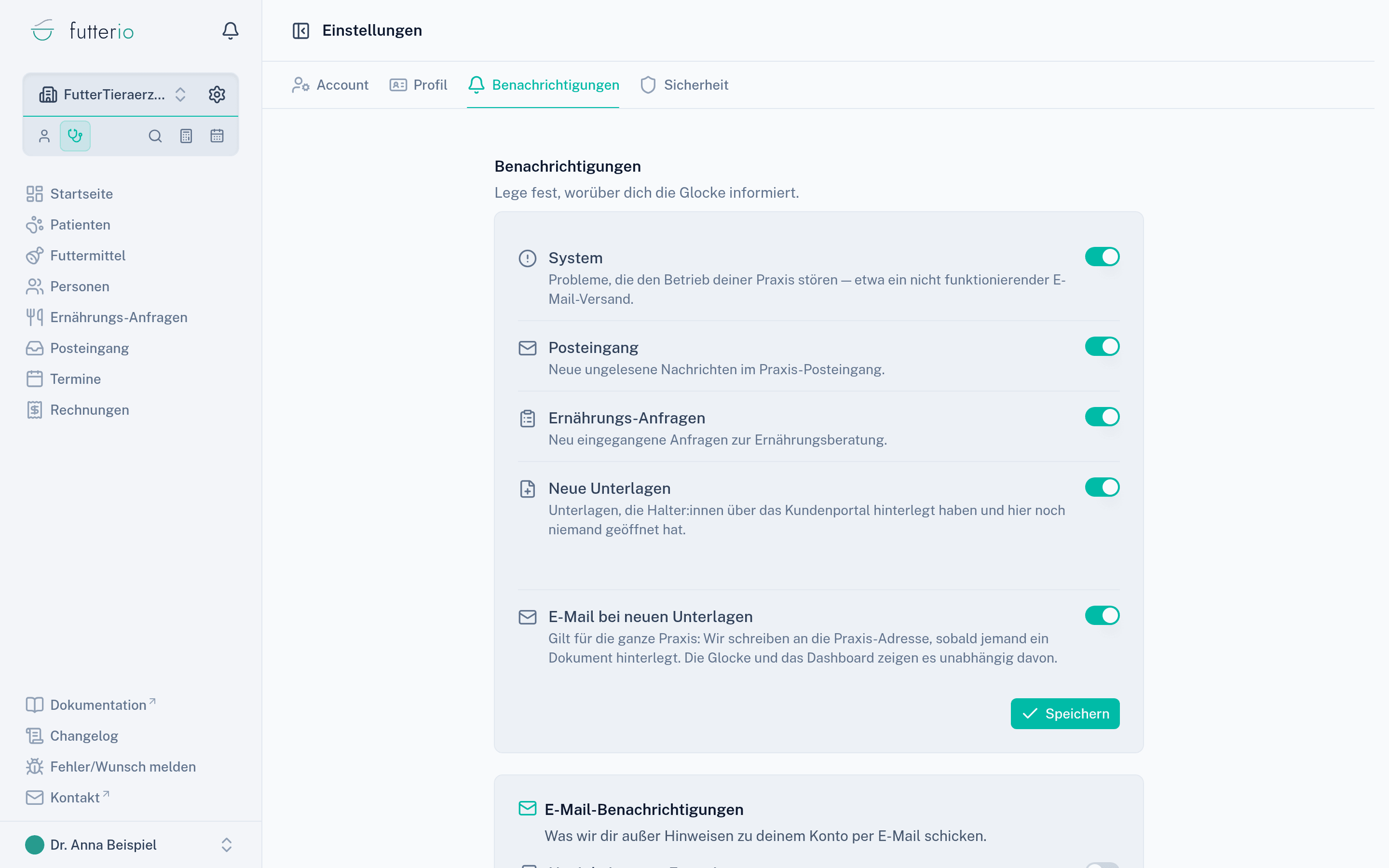
Darunter stehen zwei weitere Schalter:
Sicherheit
Weil Du in einer Praxis mit Kundendaten arbeitest, ist die Anmeldung mit einem zweiten Faktor abgesichert. Unter Sicherheit stellst Du ein, wie.
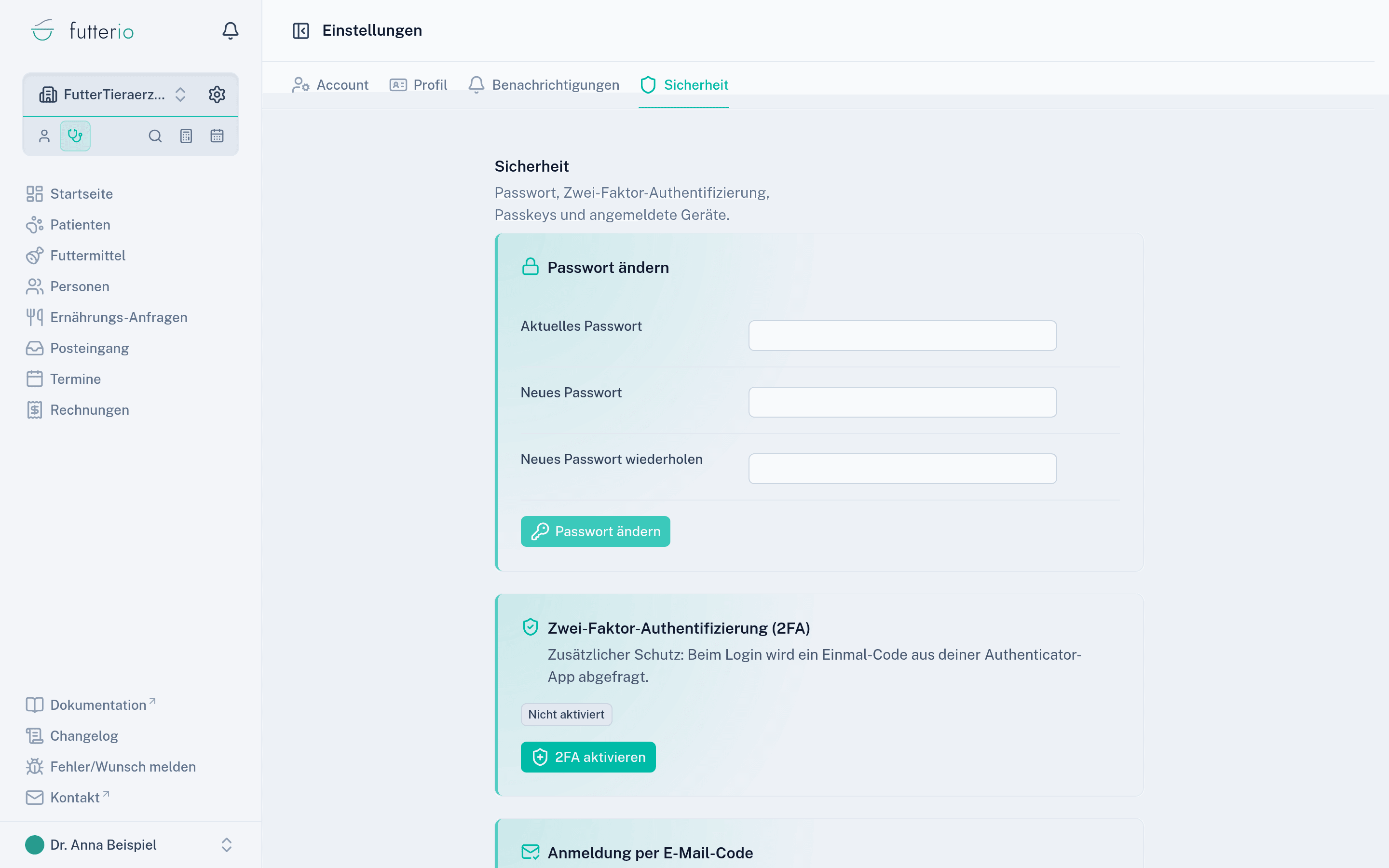
Passwort ändern
Aktuelles Passwort, Neues Passwort und Neues Passwort wiederholen eintragen, dann Passwort ändern.
Anmeldung per E-Mail-Code
Bei jeder Anmeldung schicken wir einen sechsstelligen Code an Deine E-Mail-Adresse, ganz ohne zusätzliche App. Als Mitglied einer Praxis ist das automatisch aktiv. Dann steht dort Standard Ihrer Praxis, und Du musst nichts einrichten.
Zwei-Faktor-Authentifizierung (2FA) mit App
Die stärkere Variante: Der Code kommt aus einer Authenticator-App auf Deinem Telefon (zum Beispiel Google Authenticator oder 1Password).
2FA aktivieren
Klicke auf 2FA aktivieren und bestätige Dein Passwort.
QR-Code scannen
Scanne den angezeigten QR-Code mit der App. Geht das nicht, tippst Du den Schlüssel (manuell) in die App ein.
Code bestätigen
Trage den Code aus der App unter Code aus der App ein und klicke auf Aktivieren.
Wiederherstellungs-Codes sichern
Jetzt erscheinen Deine Wiederherstellungs-Codes. Mit Alle Codes kopieren legst Du sie zum Beispiel in Deinem Passwort-Manager ab oder druckst sie aus.
Passkeys
Ein Passkey ersetzt das Passwort: Du meldest Dich mit Fingerabdruck, Gesichtserkennung oder der PIN Deines Geräts an. Gib dem Passkey eine Bezeichnung (zum Beispiel „Praxis-Laptop"), damit Du ihn später wiedererkennst, und klicke auf Passkey hinzufügen. Die Liste zeigt, wann jeder Passkey zuletzt verwendet wurde. Auf der Anmeldeseite meldest Du Dich dann über Mit Passkey anmelden an.
Unterstützt Dein Browser keine Passkeys, steht an dieser Stelle ein Hinweis.
Gemerkte Geräte
Beim Anmelden kannst Du Dieses Gerät für 30 Tage merken ankreuzen. Auf diesem Gerät wird die Code-Abfrage dann so lange übersprungen. Die Liste zeigt alle gemerkten Geräte mit ihrem Ablaufdatum. Alle Geräte vergessen setzt das zurück: Beim nächsten Anmelden wird überall wieder ein Code verlangt.
Angemeldete Geräte
Alle Geräte, auf denen Du gerade angemeldet bist, mit Browser, Adresse und letzter Aktivität. Das Gerät, vor dem Du sitzt, ist als Dieses Gerät markiert. Einzelne Geräte meldest Du direkt in der Liste ab, alle übrigen auf einmal mit Alle anderen Geräte abmelden (dafür ist Dein Passwort nötig).
So läuft die Anmeldung
E-Mail-Adresse und Passwort
Auf der Anmeldeseite wie gewohnt. Alternativ Mit Passkey anmelden, dann entfallen Passwort und Code.
Code eingeben
Je nachdem, was Du eingerichtet hast, fragt Futterio den Code aus Deiner Authenticator-App oder den Code aus der E-Mail ab. Der E-Mail-Code wird automatisch verschickt. Ist er nicht angekommen, hilft Code erneut senden.
Gerät merken (optional)
Mit Dieses Gerät für 30 Tage merken sparst Du Dir auf Deinem eigenen Rechner den Code für die nächsten Wochen.
Wenn Du Dich nicht anmelden kannst
Klicke auf der Anmeldeseite auf Passwort vergessen? und gib Deine E-Mail-Adresse ein. Der Link zum Zurücksetzen kommt per E-Mail. Schau auch im Spam-Ordner nach.
Warte einen Moment, prüfe den Spam-Ordner und klicke dann auf Code erneut senden. Jeder neue Code ersetzt den vorigen, nimm also immer den aus der neuesten Mail. Ein Code gilt zehn Minuten.
Wähle beim Code Stattdessen Wiederherstellungs-Code verwenden und gib einen Deiner Wiederherstellungs-Codes ein. Ist bei Dir auch die Anmeldung per E-Mail-Code aktiv, kannst Du Dir stattdessen einen Code per E-Mail schicken lassen. Danach richtest Du unter Sicherheit die App neu ein.
Kolleginnen mit Inhaber-Rolle können hier nicht helfen, denn Zugangsdaten sind persönlich. Schreib uns über Kontakt (unten in der Seitenleiste) oder über das Kontaktformular.
Konto löschen
Ein Praxis-Konto löschst Du nicht selbst, weil daran Patientenakten und Rechnungen Deiner Praxis hängen. Schreib uns über Kontakt, dann klären wir gemeinsam, was mit den Daten der Praxis geschehen soll.
Weiter
- Praxis und Team: Rollen und Mitgliedschaften
- Wenn etwas klemmt: häufige Stolpersteine