Fragebögen und Anfragen
Die meisten Beratungen fangen mit einem Fragebogen an. Die Halterin füllt ihn aus, und daraus entsteht in einem Schritt alles, was Du für den Start brauchst: die Person, das Tier mit seinen Stammdaten, die aktuelle Fütterung als Ration und eine Anfrage in Deiner Liste Ernährungs-Anfragen.
Deine Fragebögen im Überblick
Du findest sie in den Praxis-Einstellungen (Zahnrad neben dem Praxisnamen oben links) unter Formulare & Aufnahme → Fragebogen. Die Seite ist für Inhaber und Administratoren da.
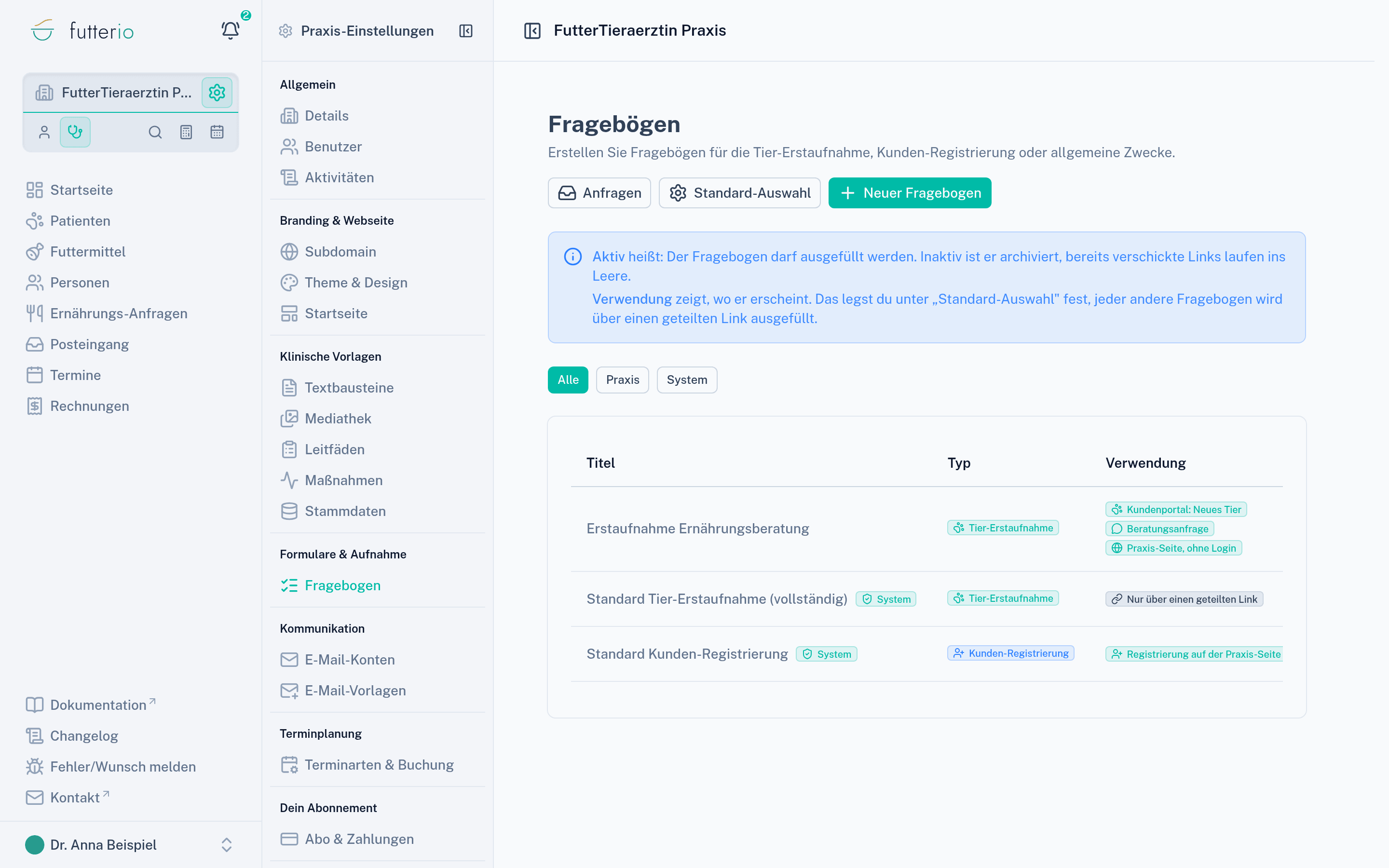
Die Liste zeigt je Fragebogen:
| Spalte | Was sie sagt |
|---|---|
| Titel | Der Name. Ein Badge System kennzeichnet unsere mitgelieferten Vorlagen. |
| Typ | Tier-Erstaufnahme, Kunden-Registrierung, Allgemein oder Benutzerdefiniert. |
| Verwendung | Wo der Fragebogen gerade erscheint, zum Beispiel „Kundenportal: Neues Tier“, „Beratungsanfrage“, „Praxis-Seite, ohne Login“ oder „Nur über einen geteilten Link“. |
| Status | Aktiv heißt: Er darf ausgefüllt werden. Inaktiv heißt: Er ist archiviert, und bereits verschickte Links funktionieren nicht mehr. |
Über die Filter Alle, Praxis und System blendest Du die eigenen oder die mitgelieferten Fragebögen aus. Das Menü am Zeilenende (drei Punkte) bietet Bearbeiten, Link teilen, Duplizieren, Anfragen ansehen und Löschen.
Festlegen, welcher Fragebogen wo erscheint
Oben rechts auf der Seite öffnet Standard-Auswahl den Dialog „Standard-Fragebögen“. Hier legst Du fest, welcher Fragebogen an welcher Stelle angezeigt wird.
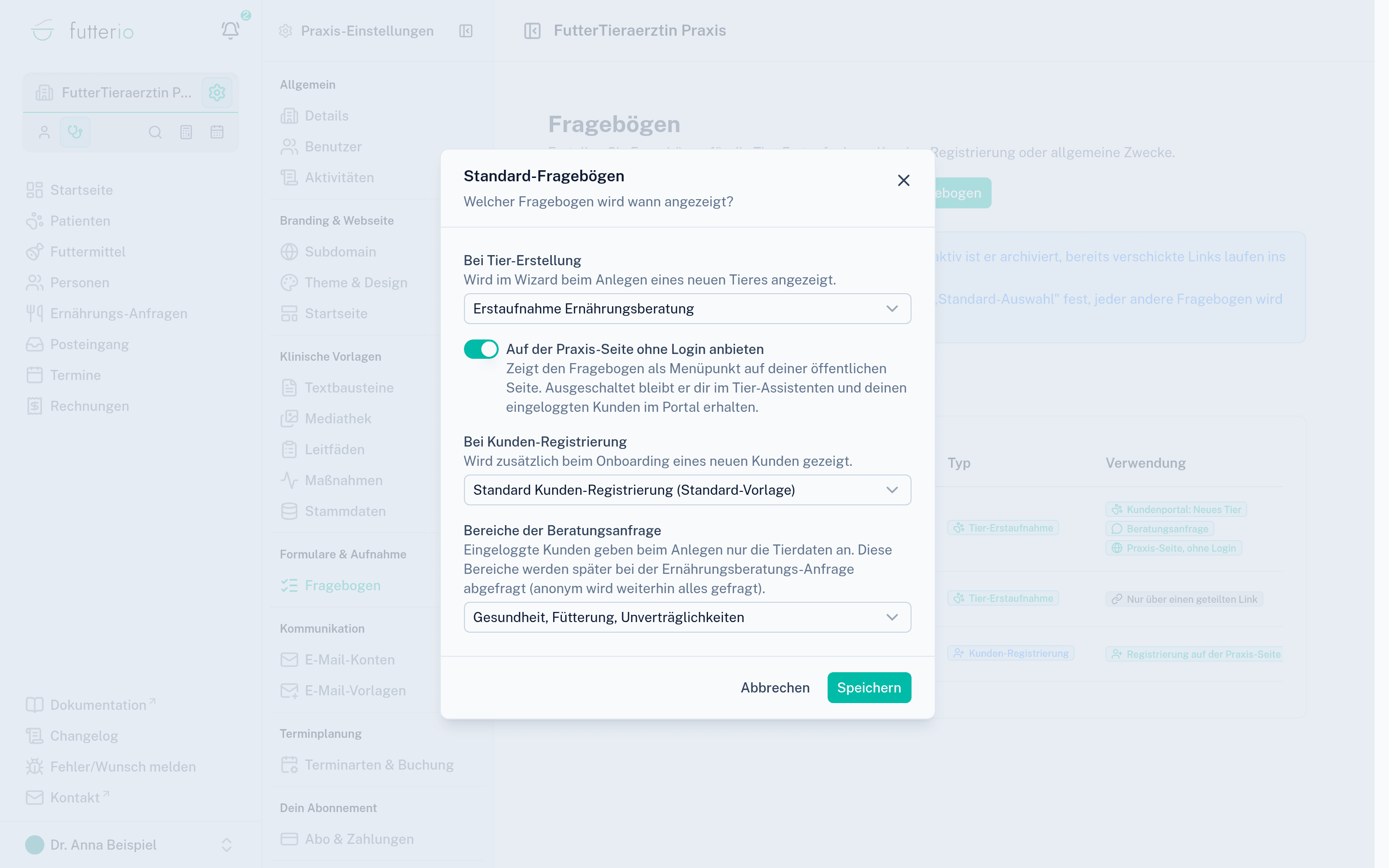
Die Spalte Verwendung in der Liste spiegelt diese Auswahl wider. So siehst Du auf einen Blick, ob der Fragebogen, den Du gerade bearbeitest, überhaupt irgendwo auftaucht.
Was der Standardfragebogen fragt
Die mitgelieferte Tier-Erstaufnahme ist in vier Schritte gegliedert:
Halter
Name, Kontaktdaten und Adresse der Halterin.
Tierdaten
Name, Tierart und Rasse, Geburtsdatum, Geschlecht, Kastration, Gewicht und Aktivität, dazu Tierarzt, Versicherung und Fotos.
Zusatzangaben
Gesundheit und Vorgeschichte, Symptome und Befunde (mit Datei-Upload), die aktuelle Fütterung und Unverträglichkeiten. Bei der Fütterung wählt die Halterin zuerst aus, wie sie füttert, zum Beispiel Fertigfutter oder BARF. Danach trägt sie je Fütterungsart die Futtermittel mit der Tagesmenge ein: entweder aus Deinem Futterkatalog über die Suche oder, wenn es fehlt, frei eingetippt.
Kontakt & Login
Die E-Mail-Adresse und optional ein Passwort. Vergibt die Halterin ein Passwort, entsteht gleich ein Konto für das Kundenportal. Ohne Passwort bleibt es bei der Anfrage, und Du kannst sie später einladen.
Am Ende des Schritts mit den Zusatzangaben stellt der Fragebogen von selbst zwei Fragen: ein Freitextfeld Sonstiges und „Was wünsche ich mir von der Ernährungsberatung?“. Diese beiden lassen sich nicht bearbeiten oder verschieben, aber im Builder abschalten.
Einen eigenen Fragebogen bauen
Neuer Fragebogen oben rechts öffnet einen kleinen Dialog: Titel, Typ, Beschreibung und Aus Vorlage klonen. Am schnellsten startest Du mit einer Vorlage und passt sie an. Nach Erstellen landest Du im Builder.
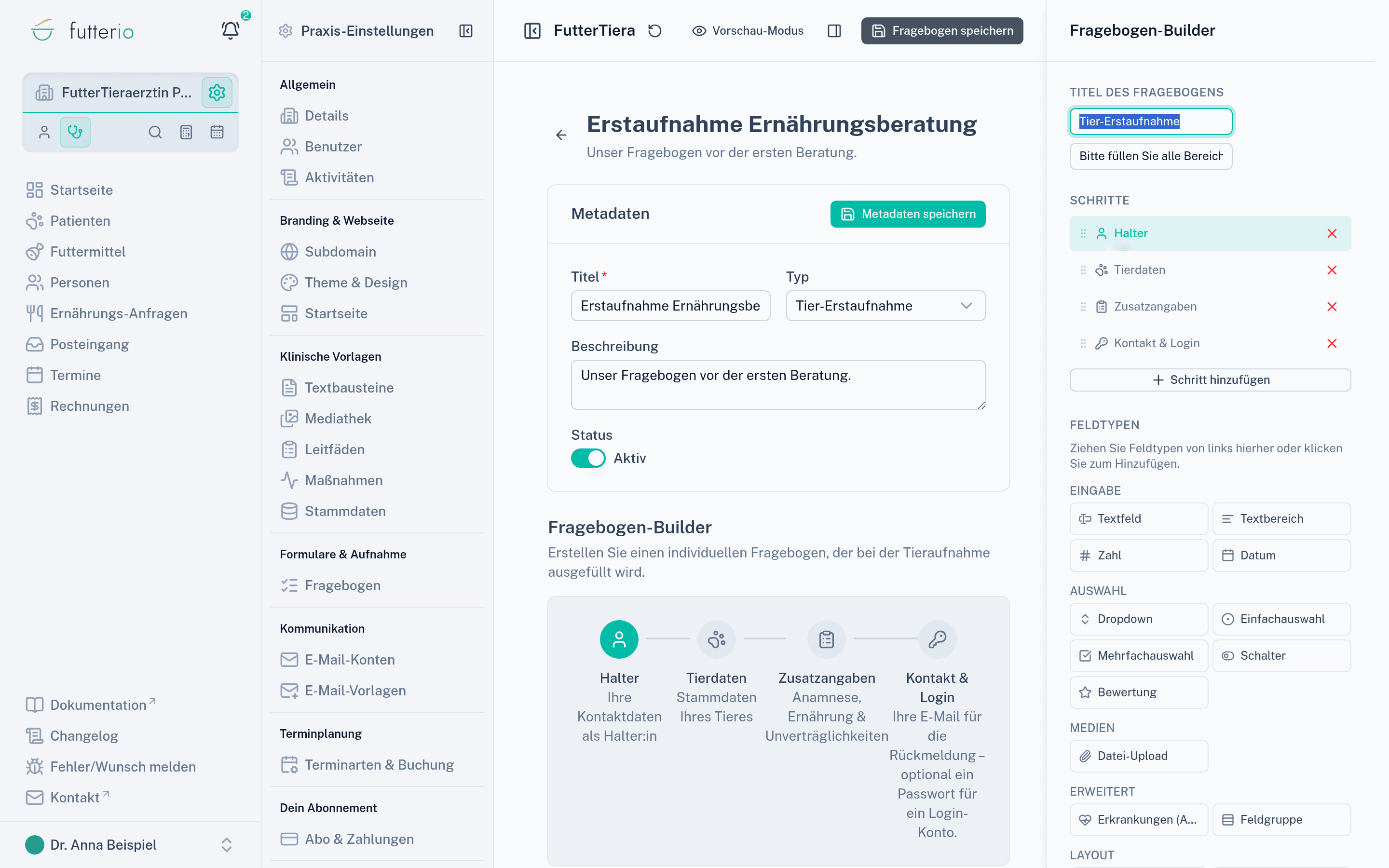
Der Builder hat drei Ebenen:
| Ebene | Wofür |
|---|---|
| Schritte | Die Seiten, durch die sich die Halterin klickt. Jeder Schritt hat einen Titel und eine Beschreibung. |
| Abschnitte | Gliedern einen Schritt, zum Beispiel „Grunddaten“ und „Körper & Aktivität“. |
| Felder | Die eigentlichen Fragen. Du ziehst sie aus der Liste der Feldtypen in den Abschnitt oder klickst sie an. |
Feldtypen
| Typ | Wofür |
|---|---|
| Textfeld, Textbereich | Freie Antworten |
| Zahl, Datum | Gewicht, Geburtstag, Beginn einer Beschwerde |
| Dropdown, Einfachauswahl, Mehrfachauswahl | Vorgegebene Antworten |
| Schalter | Ja oder Nein |
| Bewertung | Skalen, etwa zur Körperkondition |
| Datei-Upload | Befunde, Blutbilder, Etikettenfotos |
| Erkrankungen (Auswahl) | Greift auf Deine Stammdaten zu, mit Freitext für alles, was fehlt |
| Feldgruppe | Fasst zusammengehörige Felder zusammen, auf Wunsch wiederholbar (etwa „weiteres Futter“) |
| Überschrift, Infotext | Gliedern und erklären, ohne etwas abzufragen |
Was Du je Feld einstellst
Speichern und aktivieren
Mit Vorschau-Modus klickst Du Dich durch den Fragebogen, wie ihn die Halterin sieht, Bearbeiten bringt Dich zurück. Absenden (Vorschau) schickt dabei nichts ab.
Wie die Halterin zum Fragebogen kommt
Es gibt vier Wege. Welcher passt, hängt davon ab, wen Du erreichen willst.
Der Fragebogen, den Du unter Bei Tier-Erstellung hinterlegt hast, steht dauerhaft als Menüpunkt auf Deiner Praxis-Seite, sofern Auf der Praxis-Seite ohne Login anbieten eingeschaltet ist. Die Adresse findest Du im Menü der Zeile unter Link teilen zum Kopieren. Dafür braucht die Praxis eine Subdomain.
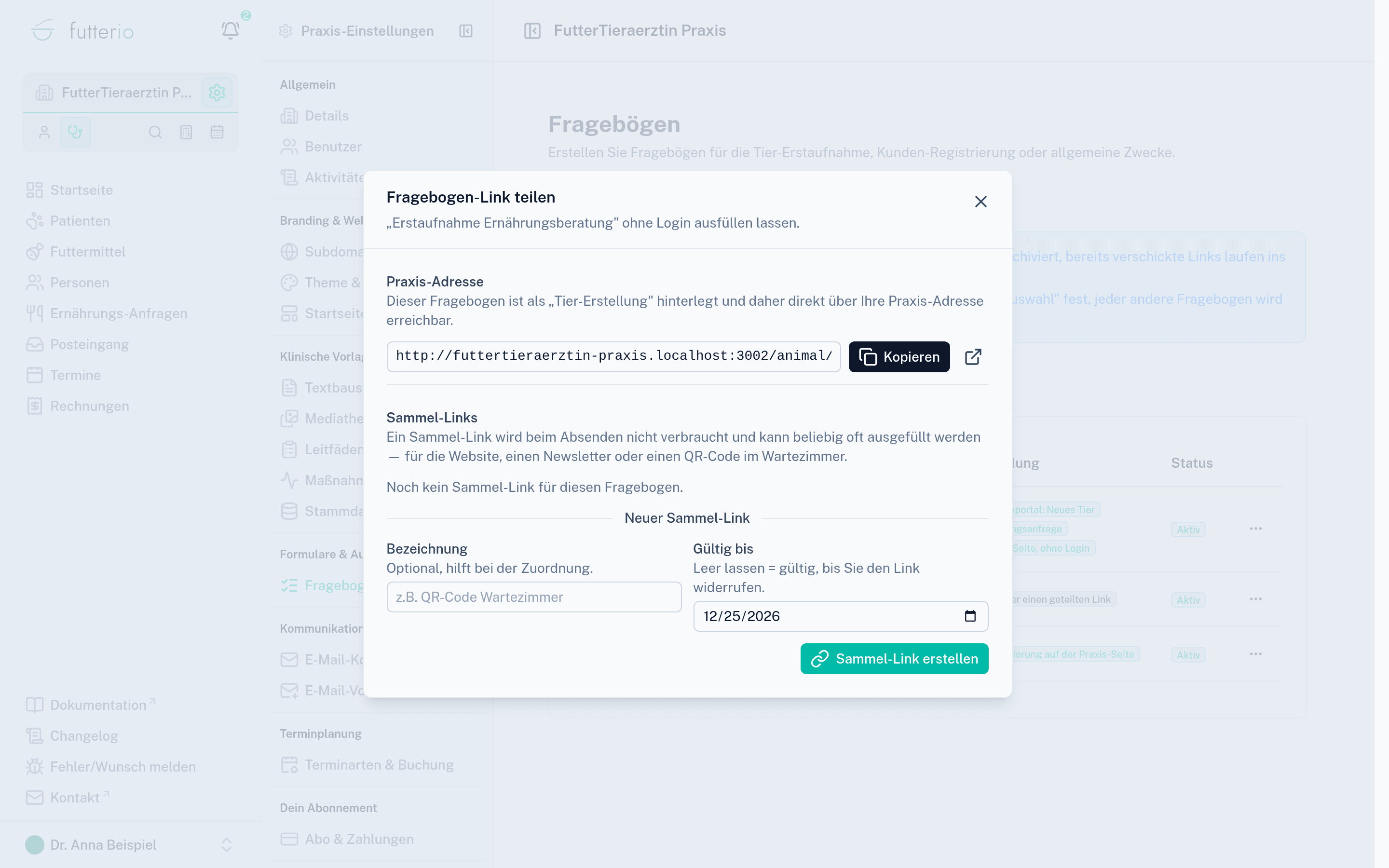
Ein Link, der beim Absenden nicht verbraucht wird und beliebig oft ausgefüllt werden kann. Ideal für Deine Website, einen Newsletter oder einen QR-Code im Wartezimmer. Du erstellst ihn unter Link teilen → Neuer Sammel-Link mit einer Bezeichnung und einem Ablaufdatum (vorbelegt sind 90 Tage, leer heißt: gültig, bis Du ihn widerrufst). Die Liste zeigt je Link, wie oft er schon eingereicht wurde.
In der Tierakte und in der Personenansicht gibt es die Karte Fragebogen-Links. Neuer Link erzeugt einen Link, der an die E-Mail-Adresse der Halterin gebunden ist, mit einer Gültigkeit von einer Woche, einem Monat oder drei Monaten. Futterio kopiert ihn in die Zwischenablage, und Du schickst ihn per Mail oder Messenger. Du kannst ihn jederzeit widerrufen.
Kundinnen mit Konto legen im Portal ein neues Tier an oder fragen eine Ernährungsberatung an. Der Fragebogen ist dann nach Themen gefiltert: Das Anlegen fragt nur die Tierdaten ab, die Beratungsanfrage die Bereiche aus der Standard-Auswahl. Was schon bekannt ist, ist vorausgefüllt.
Dateien im Fragebogen
Halterinnen können über ein Upload-Feld Befunde und Fotos mitschicken. Die Dateien landen in der Tierakte unter Dateien, in der Kategorie, die Du am Feld eingestellt hast.
Hat eine Kundin ihren Fragebogen schon abgeschickt und fällt ihr danach noch etwas ein, ergänzt sie das im Portal unter Meine Fragebögen → Ich habe noch etwas vergessen, auf Wunsch mit Dateien. Der Nachtrag wird beim Fragebogen gespeichert, und Deine Praxis bekommt eine Nachricht. Dateien aus solchen Nachträgen und Dokumente, die Kundinnen im Portal hochladen, erscheinen bei Dir als Neue Unterlagen von Halter:innen auf dem Dashboard, solange sie niemand geöffnet hat.
Die Anfragen bearbeiten
Jeder abgeschickte Fragebogen erzeugt eine Anfrage. Du findest sie in der Seitenleiste unter Ernährungs-Anfragen.
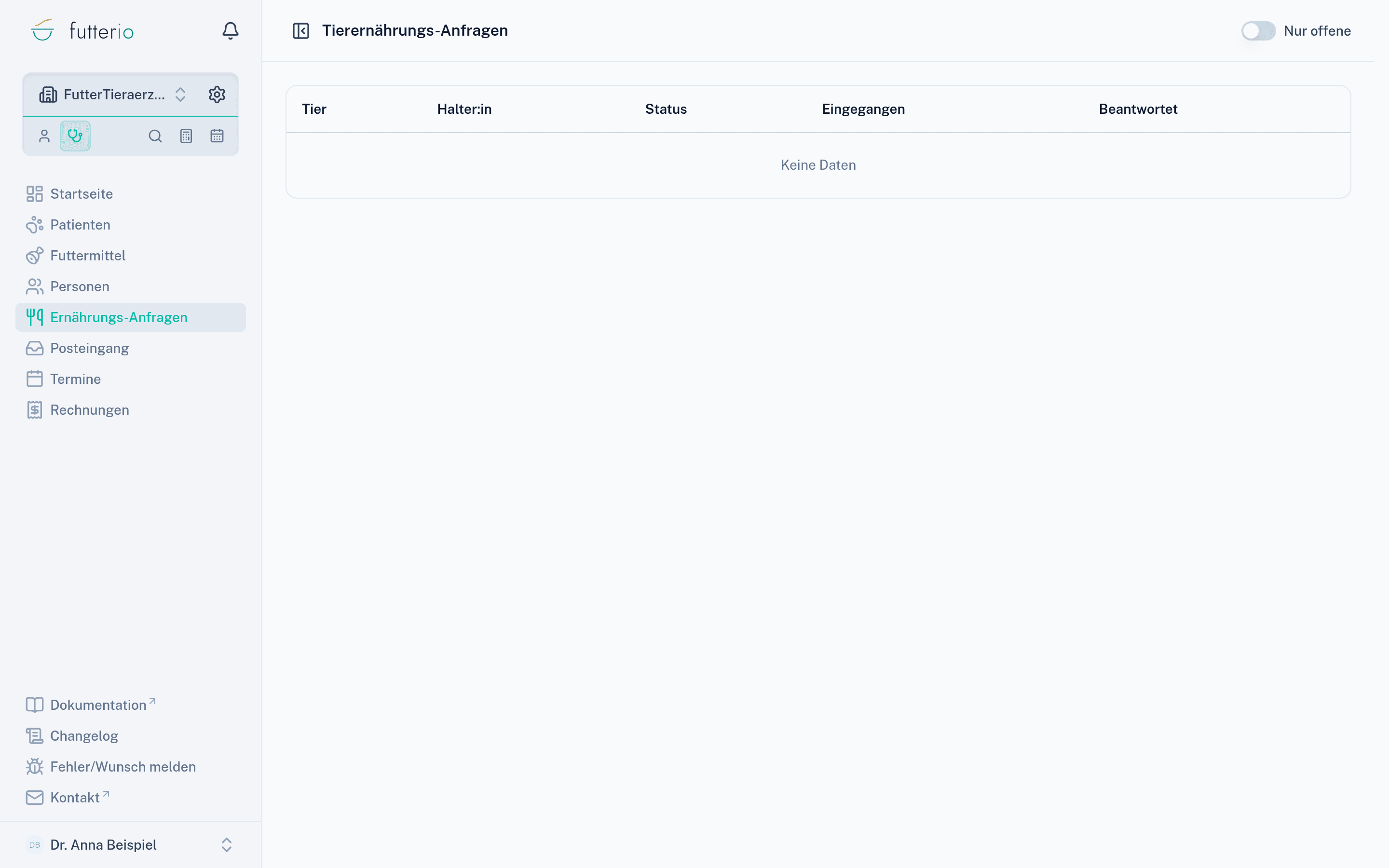
| Spalte | Inhalt |
|---|---|
| Tier | Mit Link direkt in die Tierakte |
| Halter:in | Mit Link zur Person |
| Status | Direkt in der Zeile änderbar, ohne die Anfrage zu öffnen |
| Eingegangen / Beantwortet | Wann die Anfrage kam und wann Du reagiert hast |
Der Schalter Nur offene blendet alles aus, was abgeschlossen oder abgelehnt ist. Ein Klick auf eine Zeile öffnet die Anfrage-Details mit allen Antworten, der Nachricht, den Fütterungszeiten und den Links zu Tier und Person.
Die Status und was sie bedeuten:
| Status | Bedeutung |
|---|---|
| Neu | Gerade eingegangen, noch niemand hat sie angefasst |
| In Bearbeitung | Du arbeitest daran |
| Termin vereinbart | Das Gespräch steht im Kalender |
| Plan geliefert | Der Ernährungsplan ist bei der Kundin |
| Abgeschlossen | Fertig |
| Abgelehnt | Die Anfrage passt nicht, zum Beispiel weil Du das Thema nicht betreust |
Von der Anfrage geht es weiter zur Ration und zum Ernährungsplan. Die Fütterung aus dem Fragebogen liegt bereits als Ration beim Tier und ist ein guter Ausgangspunkt für Deine Berechnung.
Die eingereichten Fragebögen
Die Schaltfläche Anfragen oben auf der Fragebogen-Seite (oder Anfragen ansehen im Menü einer Zeile) zeigt die Rohdaten aller Einsendungen: wann, welcher Fragebogen, von wem. Auch die, aus denen keine Anfrage geworden ist.
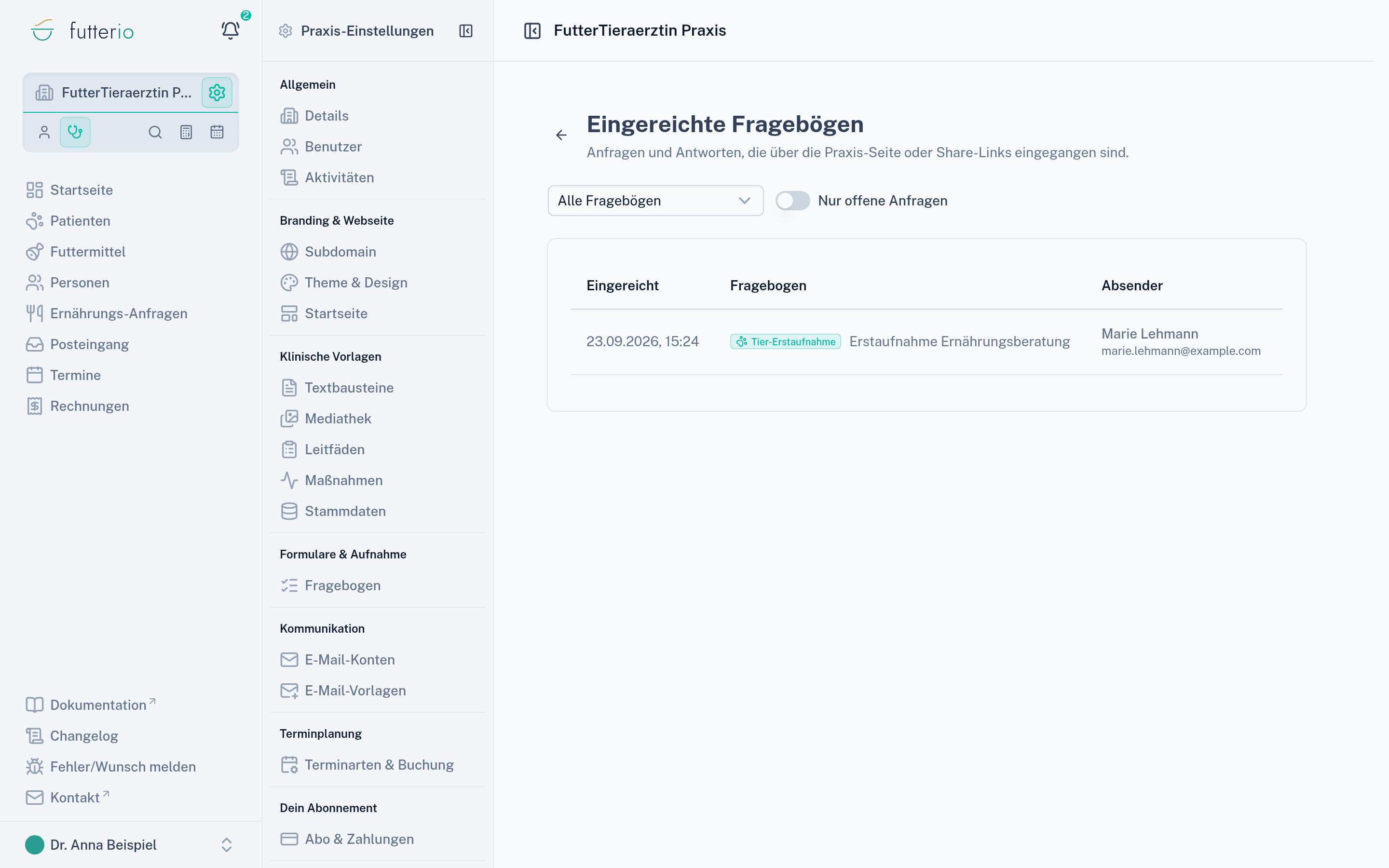
Der Status sagt, ob die Einsendung schon mit einem Kundenkonto verbunden ist (Konto verknüpft) oder noch nicht (Offene Anfrage).
Häufige Fragen
Prüfe drei Dinge: Ist er unter Standard-Auswahl → Bei Tier-Erstellung hinterlegt? Ist Auf der Praxis-Seite ohne Login anbieten eingeschaltet? Und steht sein Status auf Aktiv? Die Spalte Verwendung zeigt Dir, ob „Praxis-Seite, ohne Login“ dabei ist.
Wahrscheinlich ist die Änderung nicht gespeichert. Steht oben Ungespeicherte Änderungen, klicke auf Fragebogen speichern. Eine schon geöffnete Seite bei der Kundin zeigt die neue Fassung erst nach dem Neuladen.
Das Feld braucht eine Verknüpfung (Verknüpft mit) oder eine Antwort-Gruppe. Ohne beides ist die Antwort nur Text in der Einsendung.
Ja. Sammel-Links widerrufst Du im Dialog Link teilen, persönliche Links in der Karte Fragebogen-Links. Danach lässt sich über den Link nichts mehr einreichen.
Weiter
- Tiere und Halter: was aus einer Anfrage wird
- Auftritt nach außen: Subdomain und Praxis-Seite
- Kundenportal: was Kundinnen mit Konto sehen