Textbausteine und Vorlagen
Der zeitaufwendigste Teil eines Ernährungsplans ist selten die Rechnung. Es sind die Erklärungen drumherum. Drei Werkzeuge nehmen Dir das ab, und sie greifen ineinander:
Textbausteine
Fertige Absätze, die Du per Klick in einen Plan einfügst. Anrede und Details passen sich dem Tier an.
Leitfäden
Checklisten fürs Beratungsgespräch, die beim Abhaken das Protokoll mitschreiben.
Plan-Layouts
Der wiederkehrende Textrahmen eines Plans: Überschriften, Einleitung, Schluss.
Textbausteine
Praxis-Einstellungen → Textbausteine (für die Inhaberin). Ein Baustein ist ein Stück Text, das Du in einen Ernährungsplan einfügst, statt es jedes Mal neu zu tippen.
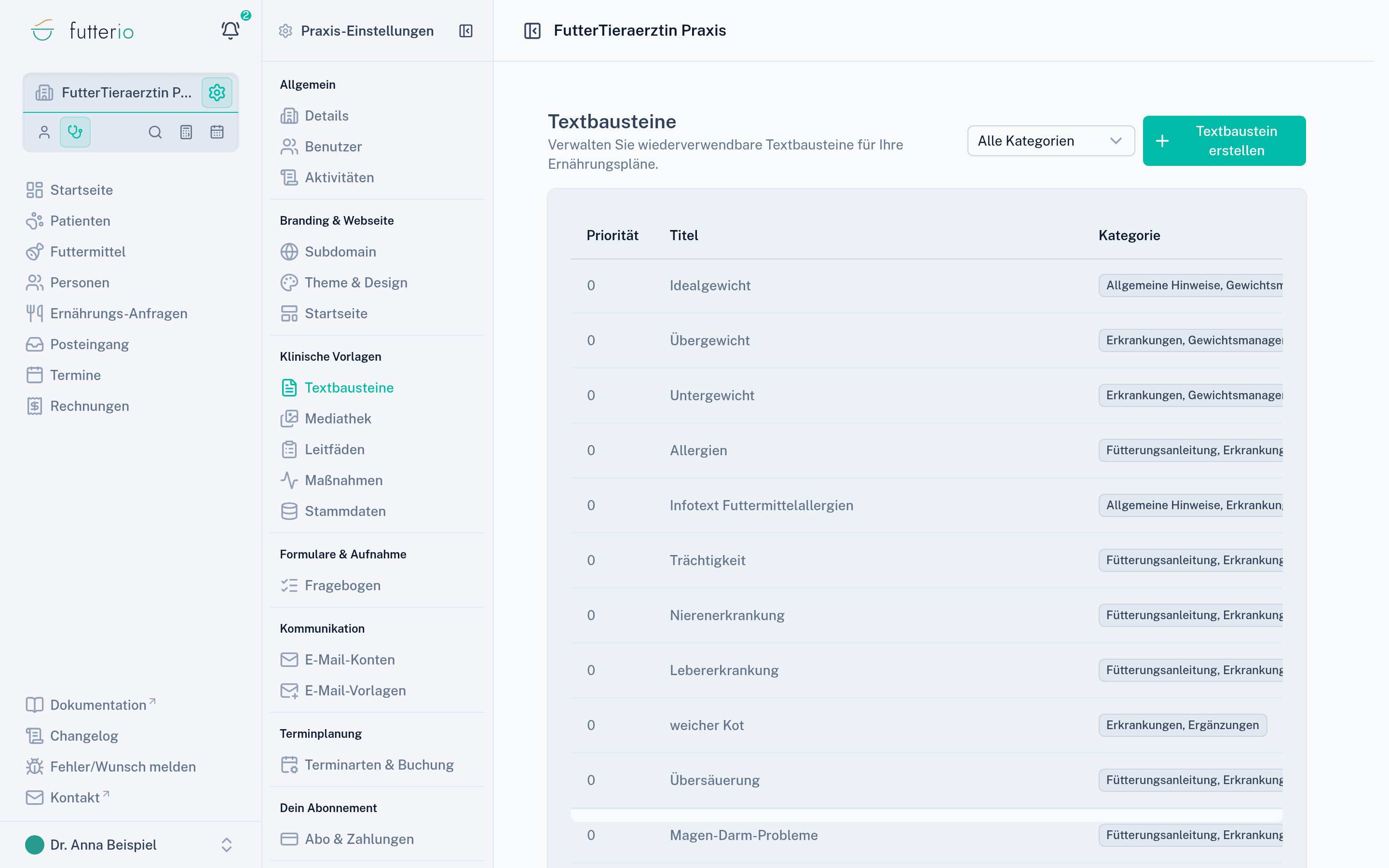
Die Liste zeigt je Baustein Titel, Kategorie, eine Vorschau, die verknüpften Themen, die Sichtbarkeit, den Status und die Priorität. Oben filterst Du nach Kategorie und Tierart.
Einen Baustein anlegen
Neuen Baustein öffnen
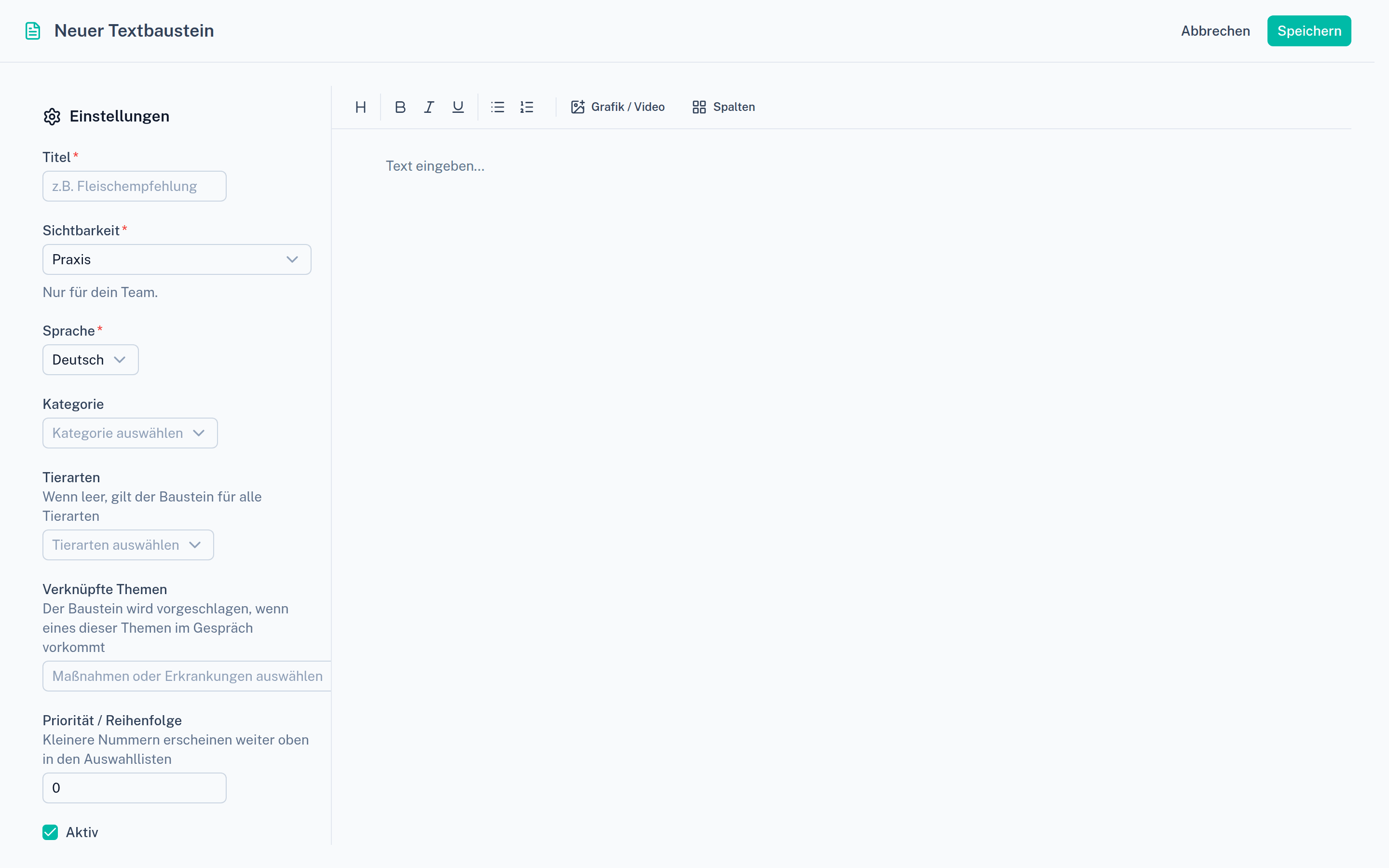
Klicke auf Textbaustein erstellen. Links stehen die Einstellungen, rechts der Editor für den Text.
Einstellungen ausfüllen
Titel, Kategorie und bei Bedarf Tierarten und Themen, siehe unten.
Text schreiben
Schreib den Baustein rechts im Editor. Über die Werkzeugleiste formatierst Du ihn und fügst mit Grafik / Video Material aus der Mediathek ein.
Speichern
Platzhalter
Ein Baustein muss nicht für ein bestimmtes Tier geschrieben sein. Tippst Du im
Editor eine geschweifte Klammer {, öffnet sich eine Liste mit Platzhaltern.
Beim Einfügen in den Plan ersetzt Futterio sie durch die echten Angaben, zum
Beispiel:
- Name, Tierart, Rasse und Geschlecht des Tieres,
- aktuelles Gewicht, Idealgewicht und abzunehmendes Gewicht,
- Wochen bis zum Zielgewicht bei 1 % oder 2 % Abnahme pro Woche,
- Name, Titel und Geschlecht der Halterin oder des Halters,
- Name Deiner Praxis,
- Pronomen passend zum Geschlecht des Tieres (er, sie, es),
- Fütterungszeiten und Mahlzeiten pro Tag aus dem Fragebogen.
Bedingte Blöcke: Du oder Sie und mehr
Mit bedingten Blöcken erscheint ein Stück Text nur unter bestimmten Umständen.
Die Schreibweise ist immer gleich: {if:Bedingung}Text{else}anderer Text{endif}.
Der Teil mit {else} ist freiwillig. Unter Bedingte Blöcke in den
Einstellungen stehen fertige Beispiele zum Abschreiben.
| Beispiel | Wirkung |
|---|---|
{if:userProfile.use_informal_address}Liebe/r{else}Sehr geehrte/r{endif} | Du- oder Sie-Anrede |
{if:userProfile.gender=female}Frau{else}Herr{endif} {userProfile.last_name} | Anrede nach dem Geschlecht der Halterin oder des Halters |
{if:cat}Ihre Katze{else}Ihr Tier{endif} | Text nur für Katzen |
{if:animal.gender=male}er{else}sie{endif} | Pronomen nach dem Geschlecht des Tieres |
{if:animal.needs_weight_loss}{animal.name} sollte abnehmen.{endif} | Hinweis nur, wenn das Tier abnehmen sollte |
{if:animal.has_growth_curve}Zielgewicht: {animal.ideal_weight}{endif} | Zielgewicht nur mit hinterlegter Wachstumskurve |
Warum Themen der wichtigste Teil sind
Unter Verknüpfte Themen wählst Du Maßnahmen und Erkrankungen aus. Der Baustein wird dann vorgeschlagen, wenn eines dieser Themen beim Tier vorkommt.
Ein Beispiel: Ein Baustein ist mit der Maßnahme Proteinreduktion und der Erkrankung Niereninsuffizienz verknüpft. Hast Du im Protokoll eine Proteinreduktion besprochen oder ist beim Tier eine Niereninsuffizienz hinterlegt, schlägt Futterio Dir den Baustein beim nächsten Ernährungsplan vor. Der Dialog Textbausteine aus dem Protokoll öffnet sich dafür einmal von selbst und ist danach über Aus Protokoll übernehmen erreichbar.
Sichtbarkeit: Meiner, Praxis, Freigegeben
In der Spalte Sichtbarkeit steht, wem ein Baustein gehört:
| Sichtbarkeit | Bedeutung |
|---|---|
| Meiner | Nur für Dich, etwa wenn Deine persönlichen Links darin stehen |
| Praxis | Für Dein ganzes Team |
| Freigegeben | Von Futterio mitgeliefert und für alle Praxen verfügbar |
Neue Bausteine legst Du als Praxis oder Meiner an. Freigegebene Bausteine kannst Du benutzen, aber nicht ändern. Möchtest Du einen davon anpassen, erstellst Du eine Kopie: In meine Praxis kopieren oder Als meinen Baustein kopieren. Die Kopie gehört dann Dir, und Du kannst sie frei ändern.
Freigegebene Bausteine sind ein Angebot, keine Pflicht. Über den Schalter In meiner Praxis verwenden blendest Du jeden davon für Deine Praxis aus oder wieder ein.
Protokoll-Leitfäden
Praxis-Einstellungen → Leitfäden (für die Inhaberin). Ein Leitfaden ist eine Schrittfolge für ein Beratungsgespräch, zum Beispiel „Erstberatung Hund“ oder „Kontrolle nach vier Wochen“. Während des Gesprächs hakst Du die Schritte ab, und der Leitfaden schreibt dabei das Protokoll mit.
Die mitgelieferten Leitfäden
Futterio bringt sechs fertige Leitfäden mit: Erstberatung Ernährung, Verlaufskontrolle, Gewichtsreduktion, Futterumstellung, Ausschlussdiät sowie Welpen- und Junghundberatung.
Sie sind erst einmal aus. Mit dem Schalter Leitfaden in dieser Praxis verwenden nimmst Du die in Betrieb, die Du brauchst. Möchtest Du einen anpassen, kopierst Du ihn über In meine Praxis kopieren oder Als meinen Leitfaden kopieren und änderst die Kopie.
Einen eigenen Leitfaden anlegen
Neuen Leitfaden öffnen
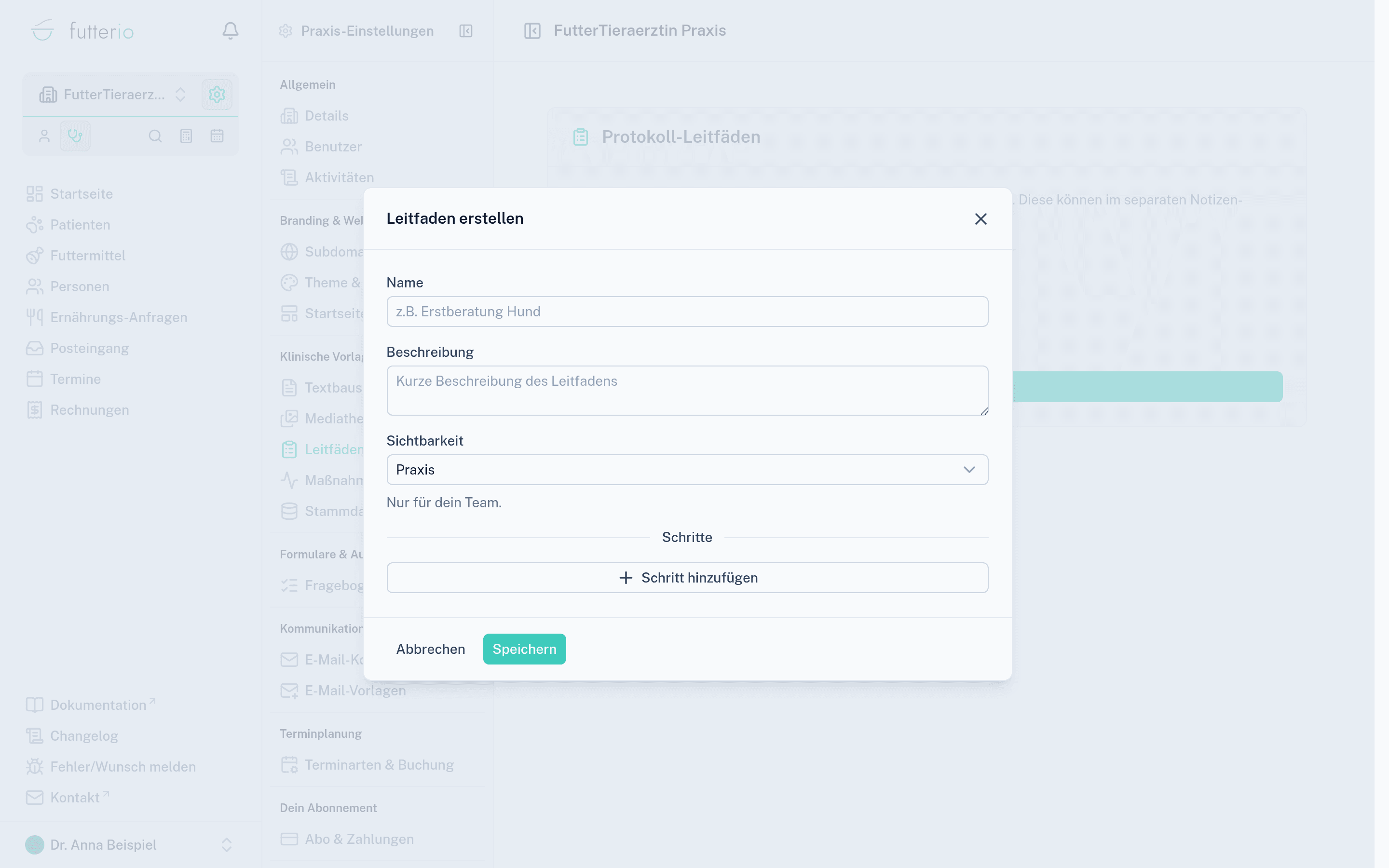
Klicke auf Leitfaden erstellen und gib ihm einen Namen und eine kurze Beschreibung.
Schritte hinzufügen
Über Schritt hinzufügen legst Du die Schritte an und wählst für jeden die Sorte, siehe Tabelle.
Protokolltext festlegen
Bei jedem Schritt kannst Du unter Eigener Text für Protokoll einen Satz hinterlegen. Er wird statt der Schrittbeschreibung ins Protokoll geschrieben, sobald Du den Schritt abhakst. Bei Auswahl-Schritten hat jede Antwort ihren eigenen Text für Protokoll.
Sichtbarkeit wählen
Praxis (Dein Team) oder Meiner (nur Du), dann speichern.
| Sorte | Wofür |
|---|---|
| Anweisung | Etwas, das Du tust oder fragst |
| Einfachauswahl | Eine Antwort aus mehreren |
| Mehrfachauswahl | Mehrere Antworten zugleich |
Im Gespräch
Den Leitfaden wählst Du überall dort aus, wo Notizen entstehen: in der Notizen-Karte beim Tier, im schwebenden Notizfenster und im eigenen Notizen-Fenster. Unter Leitfaden auswählen suchst Du ihn aus, dann bestätigst Du Schritt für Schritt. Eine Fortschrittsanzeige zeigt, wie weit Du bist. Am Ende steht Alle Schritte abgeschlossen, und das Protokoll ist fertig vorgeschrieben.
Plan-Layouts
Ein Layout ist der Textrahmen eines Ernährungsplans: Überschriften, Einleitung, Standardabschnitte und Schlusswort. Layouts entstehen und werden benutzt direkt im Plan-Editor.
Ein Layout speichern
Am einfachsten erzeugst Du ein Layout rückwärts: Schreib einen Plan fertig, speichere ihn und wähle im Plan-Editor Als Layout speichern. Gib ihm einen Namen (zum Beispiel „Magen-Darm Hund“) und auf Wunsch eine Beschreibung.
Gesichert werden nur die Texte: Überschriften, Textbausteine und Formatierung. Rationen und die Gewichtskurve gehören zum Patienten und wandern nicht mit ins Layout.
Ein Layout verwenden
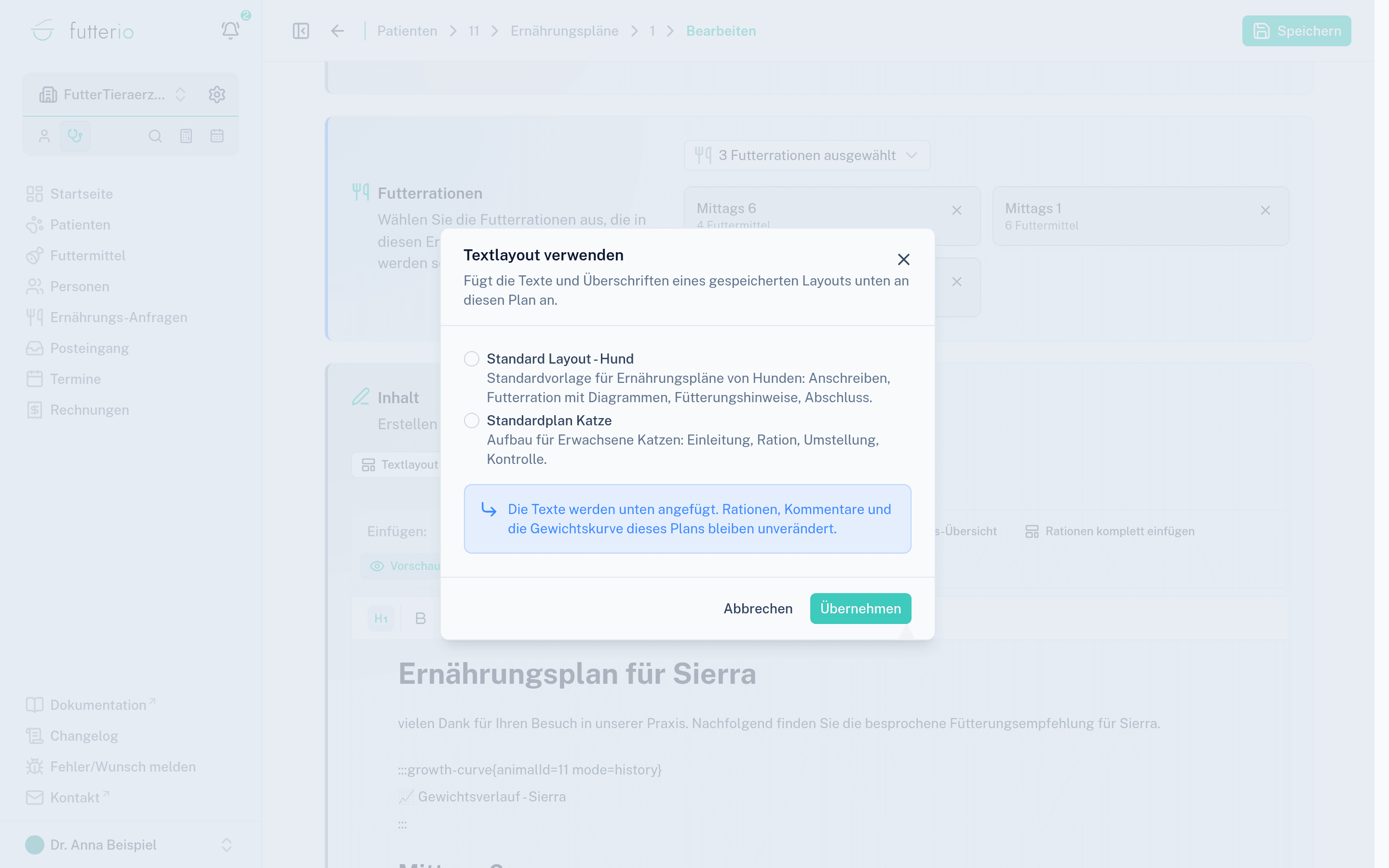
Beim nächsten Plan klickst Du auf Textlayout verwenden, wählst das Layout aus und bestätigst mit Übernehmen.
Weiter
- Ernährungspläne: wo all das zusammenkommt
- Stammdaten: Maßnahmen und Erkrankungen pflegen
- Auftritt nach außen: Grafiken und Videos für Bausteine und Pläne