Postfach
Das Postfach holt die Praxis-Korrespondenz dorthin, wo die Patientenakte liegt. Der Vorteil ist nicht der Mailclient, sondern dass eine E-Mail neben der Person und dem Tier steht, um die es geht.
Die beiden Arten von E-Mail-Konten
Du richtest Konten in den Praxis-Einstellungen unter Kommunikation → E-Mail-Konten ein. Futterio kennt zwei Arten:
Futterio-Adresse (nur Versand)
Eine Absender-Adresse auf unserer Domain, zum Beispiel
praxis@deine-praxis.futterio.de. Sie dient nur zum Versenden, ein Postfach
gibt es dazu nicht. Antworten Deiner Kundinnen werden automatisch an Deine
eigene E-Mail-Adresse weitergeleitet, und dort antwortest Du ganz normal.
Schnell eingerichtet, ohne Zugangsdaten.
Eigener Server (SMTP / IMAP / POP3)
Dein bestehendes E-Mail-Konto, etwa bei Deinem Webhoster. Über SMTP wird versendet. Hinterlegst Du zusätzlich IMAP- oder POP3-Zugangsdaten, holt Futterio eingehende Nachrichten ab und zeigt sie im Posteingang.
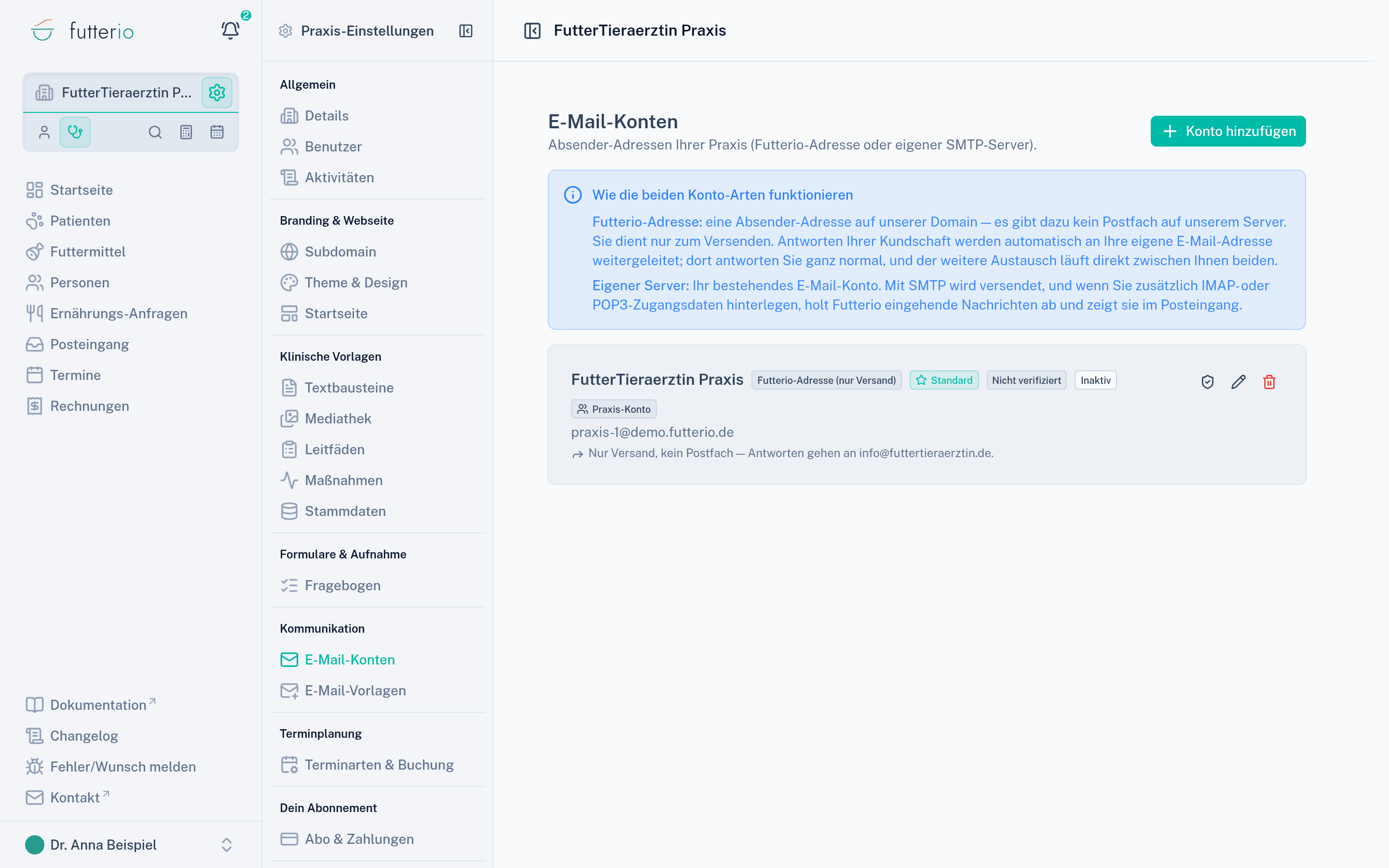
Ein Konto einrichten
Konto hinzufügen öffnet den Dialog.
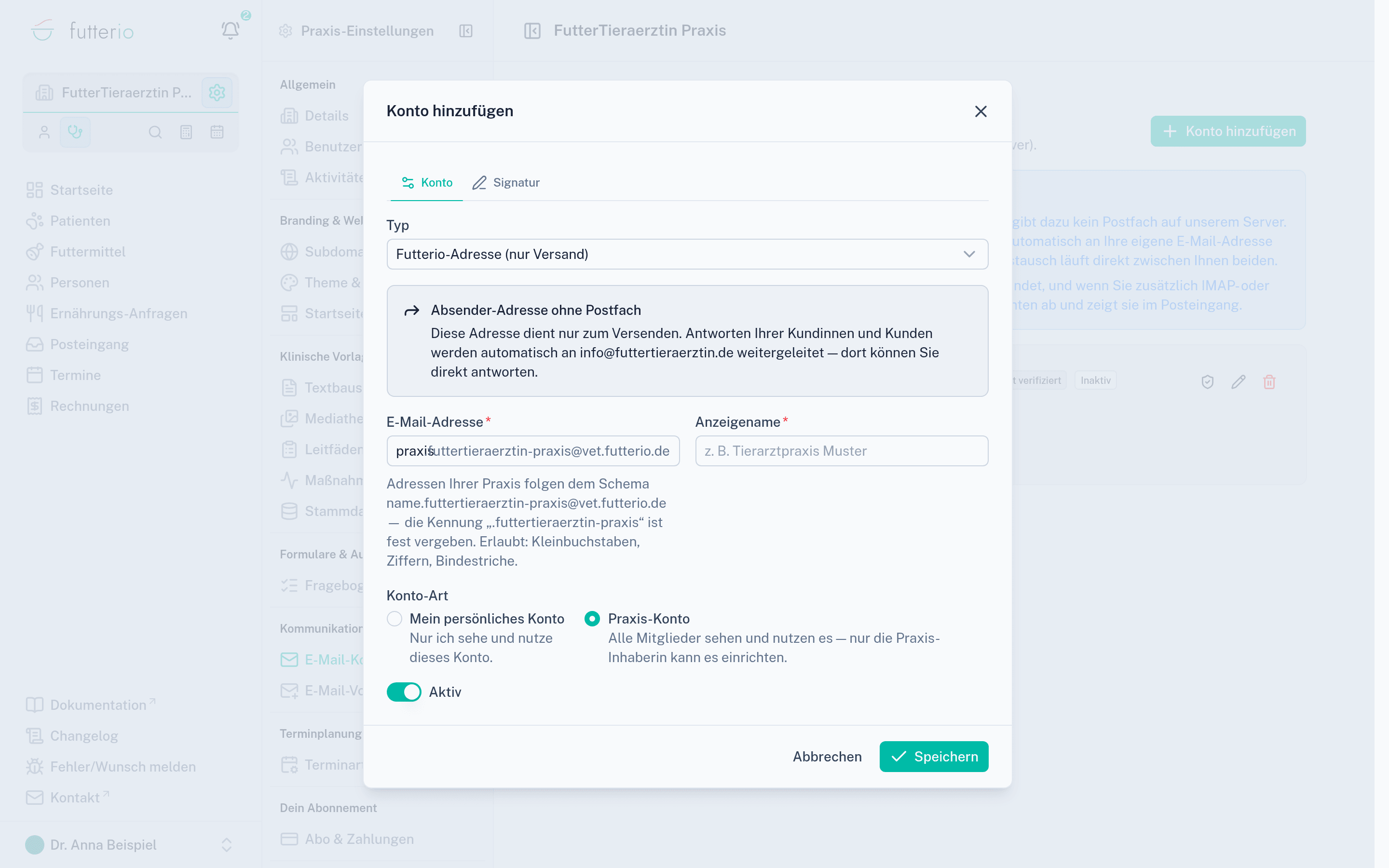
Konto-Art wählen
Mein persönliches Konto: Nur Du siehst und nutzt es. Praxis-Konto: Alle Mitglieder sehen und nutzen es, einrichten kann es nur die Inhaberin. Die Konto-Art lässt sich nachträglich nicht ändern.
Typ wählen
Futterio-Adresse (nur Versand) oder Eigener Server (SMTP / IMAP / POP3).
Adresse und Anzeigename
Der Anzeigename ist das, was Deine Kundinnen als Absender sehen, zum Beispiel „Tierarztpraxis Muster“. Bei der Futterio-Adresse wählst Du nur den vorderen Teil, die Domain ist fest vorgegeben. Dafür braucht die Praxis eine Subdomain.
Zugangsdaten (nur eigener Server)
Für den Versand: SMTP-Host, Port, Benutzername, Passwort und Verschlüsselung. Optional für den Empfang: Protokoll (IMAP oder POP3), Server, Port, Benutzername und Passwort. Diese Angaben findest Du bei Deinem E-Mail-Anbieter.
Verbindung testen
Bei einem eigenen Server ist der Test Pflicht, bevor gespeichert wird. Verbindung testen prüft Postausgang und, falls angegeben, Posteingang mit Deinen Zugangsdaten. Ein Konto mit falschem Passwort, das erst beim ersten Versand auffällt, ist schlimmer als eines, das es gar nicht gibt.
Signatur
Wird beim Verfassen und Beantworten mit diesem Konto automatisch eingefügt.
In der Kontenliste siehst Du danach den Status (Bestätigt, Ausstehend) und kannst ein Konto Als Standard markieren. Das Standardkonto ist beim Verfassen vorbelegt. Mit Prüfen / Bestätigen stößt Du die Prüfung erneut an, etwa nach einer Passwortänderung.
Der Posteingang
Du öffnest ihn über Posteingang in der Seitenleiste. Links steht der Postfachbaum, in der Mitte die Liste, rechts die geöffnete Mail.
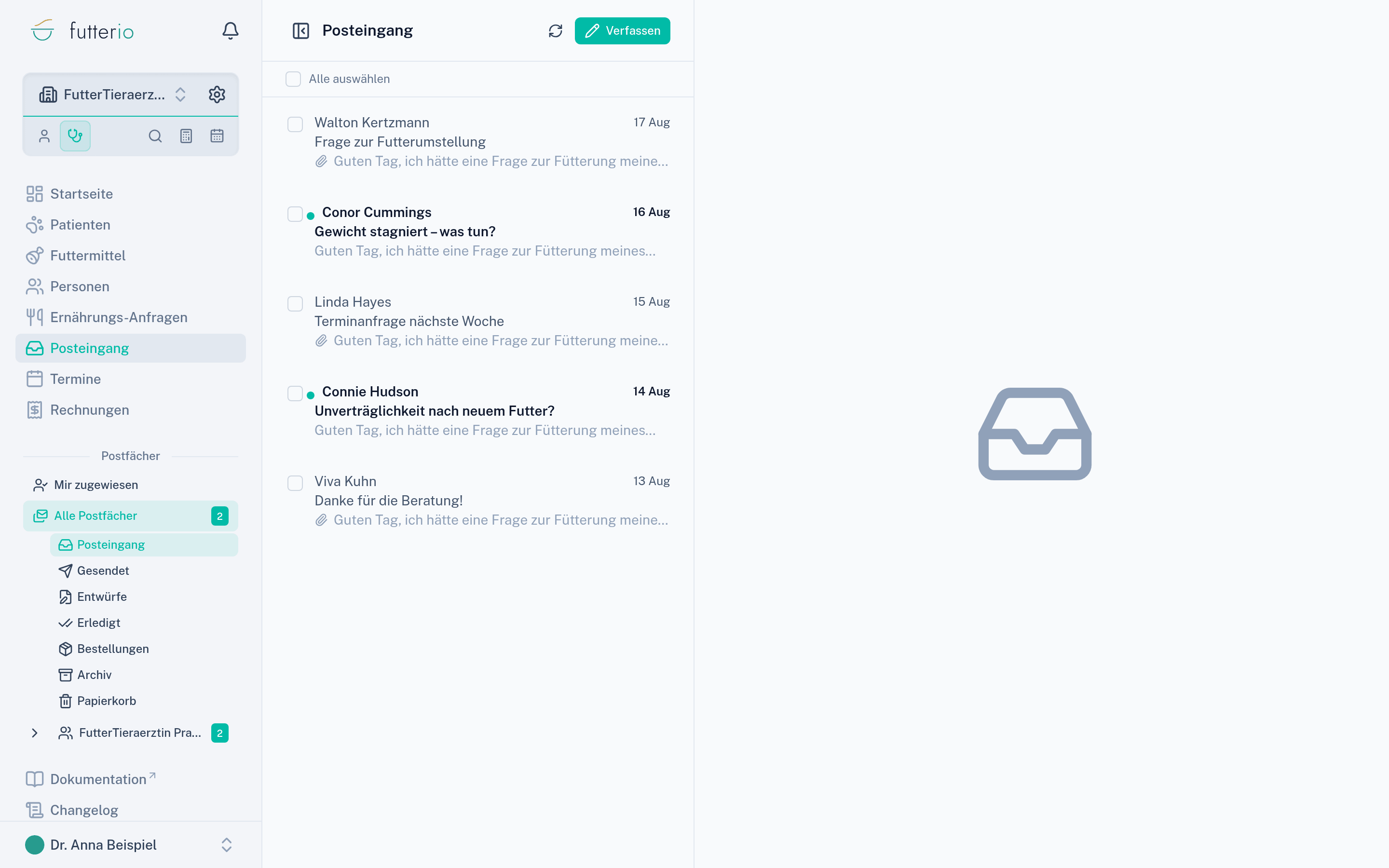
Postfächer und Ordner
Hast Du Zugriff auf mehrere Konten, siehst Du im Baum jedes einzeln und darüber Alle Postfächer. Jedes Konto hat Posteingang, Gesendet, Entwürfe, Archiv und Papierkorb. Dazu kommen eigene Ordner, die Du mit Neuer Ordner anlegst, umbenennst, einfärbst und wieder löschst. Wird ein Ordner gelöscht, wandern seine E-Mails zurück in den Posteingang.
E-Mails verschiebst Du per Drag-and-Drop auf einen Ordner oder über In Ordner verschieben.
Mehrere E-Mails auf einmal
Über die Kästchen in der Liste wählst Du mehrere E-Mails aus, mit Alle auswählen alle auf einmal. Die Leiste darüber bietet dann Als gelesen markieren, Archivieren, Verschieben und Löschen. Im Papierkorb kommt Endgültig löschen dazu.
Mit einer E-Mail arbeiten
Antworten, weiterleiten und verfassen funktionieren wie gewohnt. Das Menü einer geöffneten E-Mail (drei Punkte) bietet außerdem:
- Als ungelesen markieren, wenn Du später darauf zurückkommen willst
- Markieren (Stern) für alles, was nicht untergehen darf
- Die Namen Deines Teams: Ein Klick weist die Mail dieser Person zu, und sie zeigt dann „Zugewiesen an …“. Mit dem Haken Als erledigt abhaken schließt die Person sie ab, Wieder öffnen holt sie zurück. Im Postfachbaum filtert Mir zugewiesen auf Deine Aufgaben.
- Die Tiere der Absenderin: Eine E-Mail gehört automatisch zur Person, von der sie kommt. Die Tiere dieser Person ordnest Du mit einem Klick zu, auch mehrere, wenn es um zwei Patienten geht.
Frühere Nachrichten desselben Verlaufs zeigt Konversation unter der Mail.
Verfassen
Verfassen öffnet ein neues Fenster. Du wählst die Absender-Adresse, trägst Empfänger ein (mehrere mit Komma getrennt), Betreff und Nachricht. Mit Vorlage einfügen übernimmst Du eine E-Mail-Vorlage, mit Anhang hinzufügen hängst Du Dateien an.
Zustellstatus
Bei E-Mails, die Du über eine Futterio-Adresse verschickst, siehst Du, ob sie angekommen sind. Die geöffnete Mail zeigt dann zum Beispiel „Zugestellt am …“ oder „Versendet am …“, solange sich der empfangende Server noch nicht gemeldet hat.
Ging etwas schief, ist die Mail schon in der Liste markiert:
| Status | Was er bedeutet |
|---|---|
| Konnte nicht zugestellt werden | Der Mailserver hat die Nachricht abgelehnt. Meistens ist die Adresse falsch geschrieben oder das Postfach voll. |
| Als Spam gemeldet | Die Empfängerin hat die Mail als Spam markiert. Schreib an diese Adresse besser nicht mehr ungefragt. |
| Adresse gesperrt | An diese Adresse wird nicht mehr versendet, bis die Sperre aufgehoben ist. |
Darunter steht die Antwort des Mailservers, die bei der Fehlersuche hilft.
E-Mail-Vorlagen
Eine Vorlage ist ein vorbereiteter Betreff mit Text, den Du immer wieder verwendest. Du findest sie in den Praxis-Einstellungen unter Kommunikation → E-Mail-Vorlagen. Die Seite ist der Inhaberin vorbehalten.
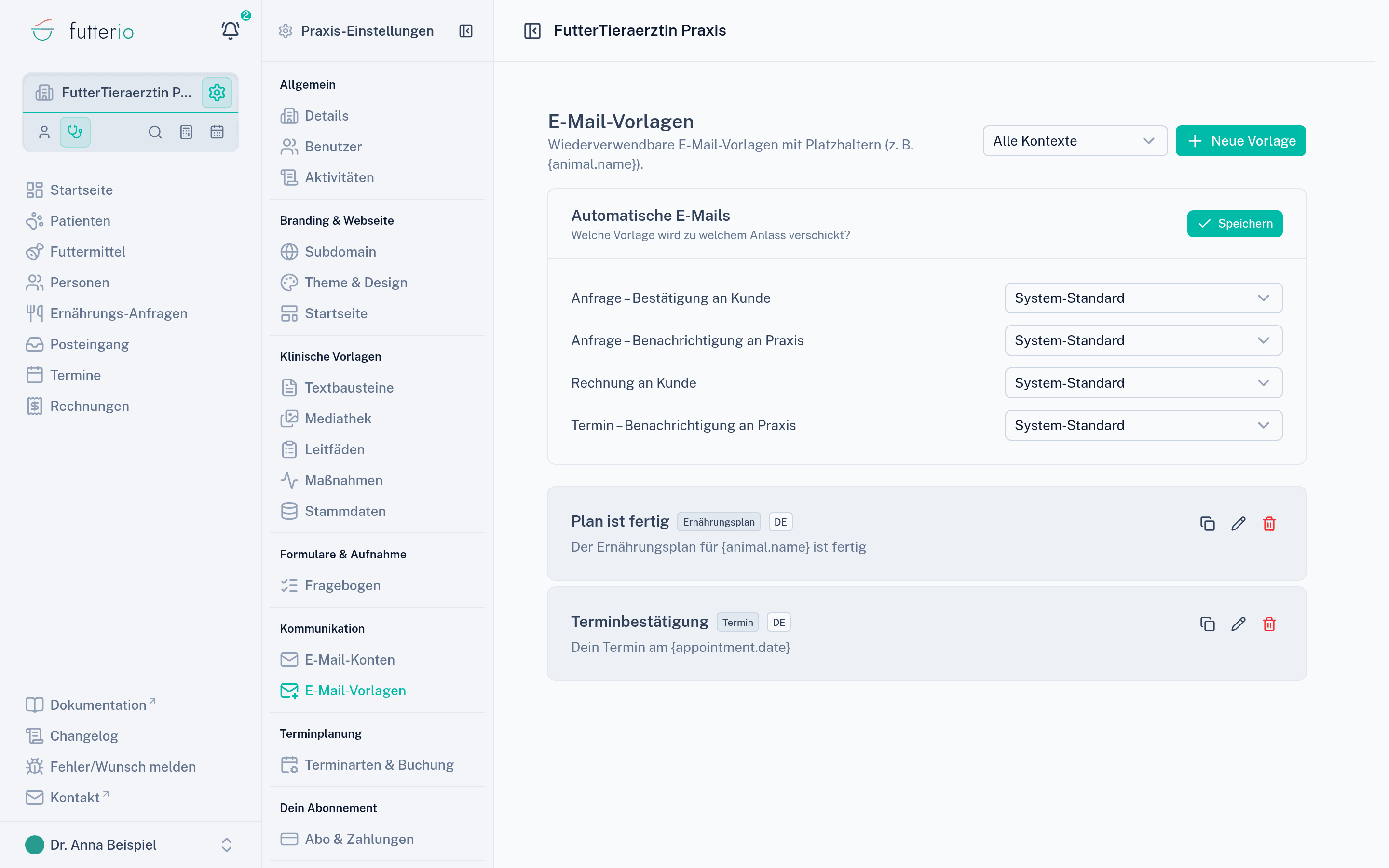
{animal.name}, {owner.name} oder
{practice.name} werden beim Senden ersetzt.| Kontext | Wird angeboten bei |
|---|---|
| Tier | Der Patientenakte |
| Halter | Der Person |
| Futterration | Einer Ration |
| Ernährungsplan | Einem Plan |
| Termin | Bestätigung und Erinnerung von Terminen |
| Allgemein | Überall |
Automatische Mails ohne eigenes Konto
Termin-Mails und Bestätigungen zu Fragebögen verschickt Futterio auch dann, wenn Deine Praxis noch kein E-Mail-Konto eingerichtet hat. Richtest Du eines ein, laufen sie über Deine Adresse. Für den Versand von Rechnungen über das Praxis-Postfach brauchst Du dagegen ein eigenes Konto.
Häufige Fragen
Eine Futterio-Adresse hat kein Postfach: Antworten landen per Weiterleitung in Deinem eigenen Mailprogramm. Eingehende Mails im Posteingang gibt es nur bei einem eigenen Server mit hinterlegten IMAP- oder POP3-Zugangsdaten. Neue Mails holst Du mit Aktualisieren sofort ab.
Prüfe Host, Port und Verschlüsselung bei Deinem Anbieter. Häufig ist der Benutzername die volle E-Mail-Adresse, nicht der Anzeigename. Manche Anbieter verlangen ein eigenes App-Passwort statt des normalen Passworts.
Ja, wenn Du beim Konto Für alle Praxismitglieder freigeben setzt. Dann können alle Mitglieder E-Mails dieses Kontos lesen und darüber senden. Bearbeiten kannst es weiterhin nur Du.
Weiter
- Termine: wo die Vorlagen automatisch zum Einsatz kommen
- Rechnungen: Rechnungen über das Praxis-Postfach verschicken
- Praxis und Team: wer welche Konten einrichten darf