Rechnungen
Du rechnest Deine Beratungen dort ab, wo die Leistung entstanden ist: am Ernährungsplan oder bei der Kundin. Dafür gibt es zwei Wege.
Mit Buchhaltungsprogramm
Du verbindest sevDesk oder Lexware Office. Futterio bereitet die Rechnung vor und übergibt sie. Rechnungsnummer und PDF kommen aus Deinem Buchhaltungsprogramm, der Zahlungseingang kommt (bei sevDesk) zurück.
Direkt aus Futterio
Ohne Buchhaltungsprogramm schreibst Du vollständige Rechnungen mit eigenem Nummernkreis, schreibst sie fest und bekommst ein PDF, auf Wunsch mit QR-Code zum Bezahlen.
Einrichten
Die Einstellungen findest Du in den Praxis-Einstellungen unter Rechnungsstellung → Rechnungen an Kunden. Die Seite ist der Inhaberin vorbehalten und hat drei Reiter.
Reiter „Verbindung“: sevDesk oder Lexware Office
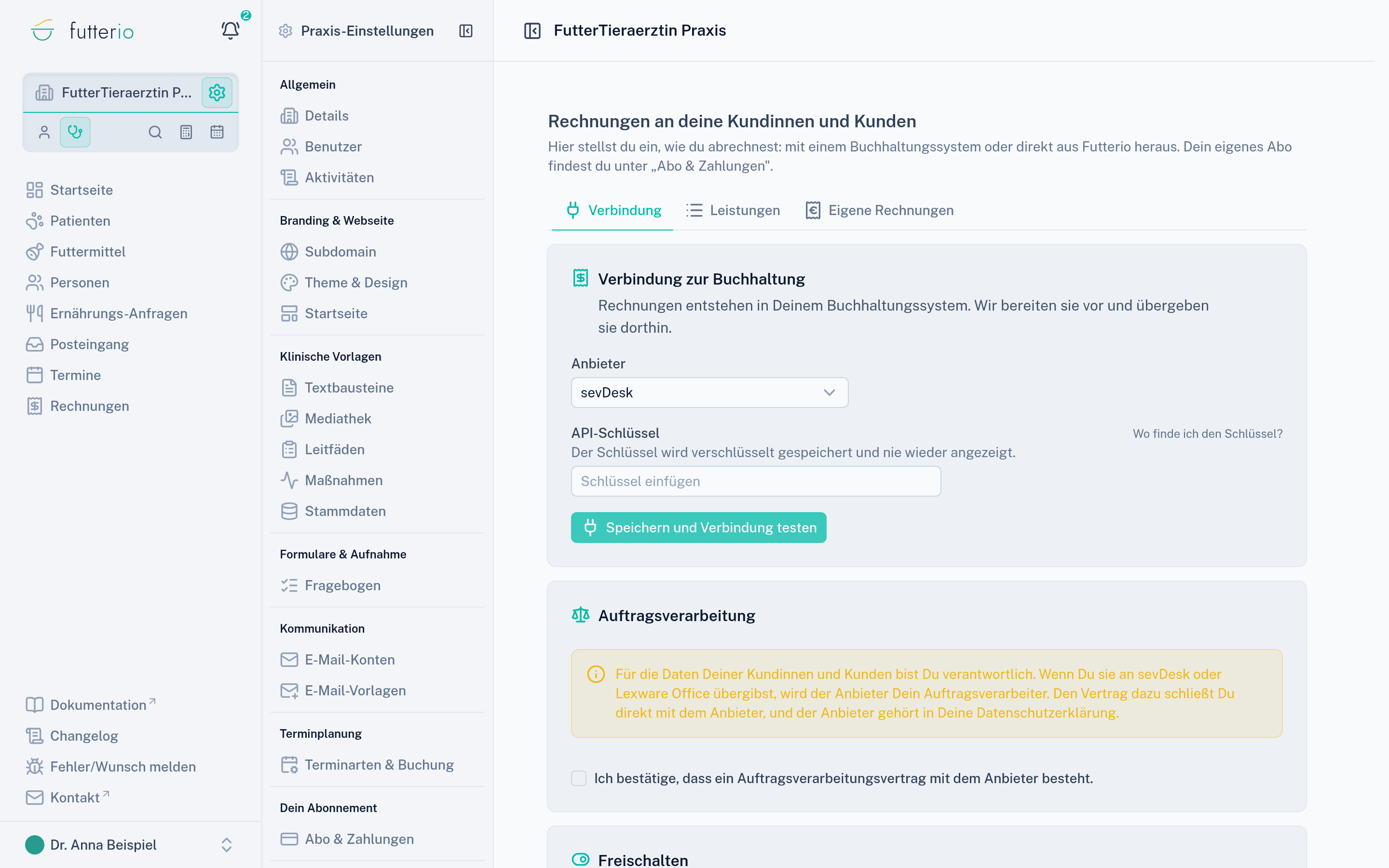
Anbieter wählen und Schlüssel eintragen
sevDesk oder Lexware Office. Den API-Schlüssel erzeugst Du im Konto des Anbieters, Wo finde ich den Schlüssel? führt Dich hin. Der Schlüssel wird verschlüsselt gespeichert und nie wieder angezeigt.
Speichern und Verbindung testen
Futterio fragt beim Anbieter nach und meldet zurück, mit welcher Firma Du verbunden bist.
Auftragsverarbeitung bestätigen
Setze das Häkchen, dass ein Auftragsverarbeitungsvertrag mit dem Anbieter besteht. Ohne dieses Häkchen wird nichts übertragen.
Freischalten
Sind alle drei Schritte erledigt, schaltest Du Rechnungsstellung aktiv ein.
Darunter legst Du die Voreinstellungen für Rechnungen fest. Sie gelten für neue Rechnungen und lassen sich je Rechnung überschreiben:
| sevDesk | Lexware Office | |
|---|---|---|
| Rechnung anlegen | ja | ja |
| Nummer und PDF | vom Anbieter | vom Anbieter |
| Versand durch den Anbieter | ja | nein |
| Zahlungsstatus zurückmelden | ja | eingeschränkt |
Lexware Office kann über die Schnittstelle nicht versenden. Der Versand läuft dort über das Postfach Deiner Praxis.
Mit Verbindung trennen löschst Du den Schlüssel wieder. Bereits übertragene Rechnungen bleiben in Deinem Buchhaltungsprogramm unverändert bestehen.
Reiter „Leistungen“: der Leistungskatalog
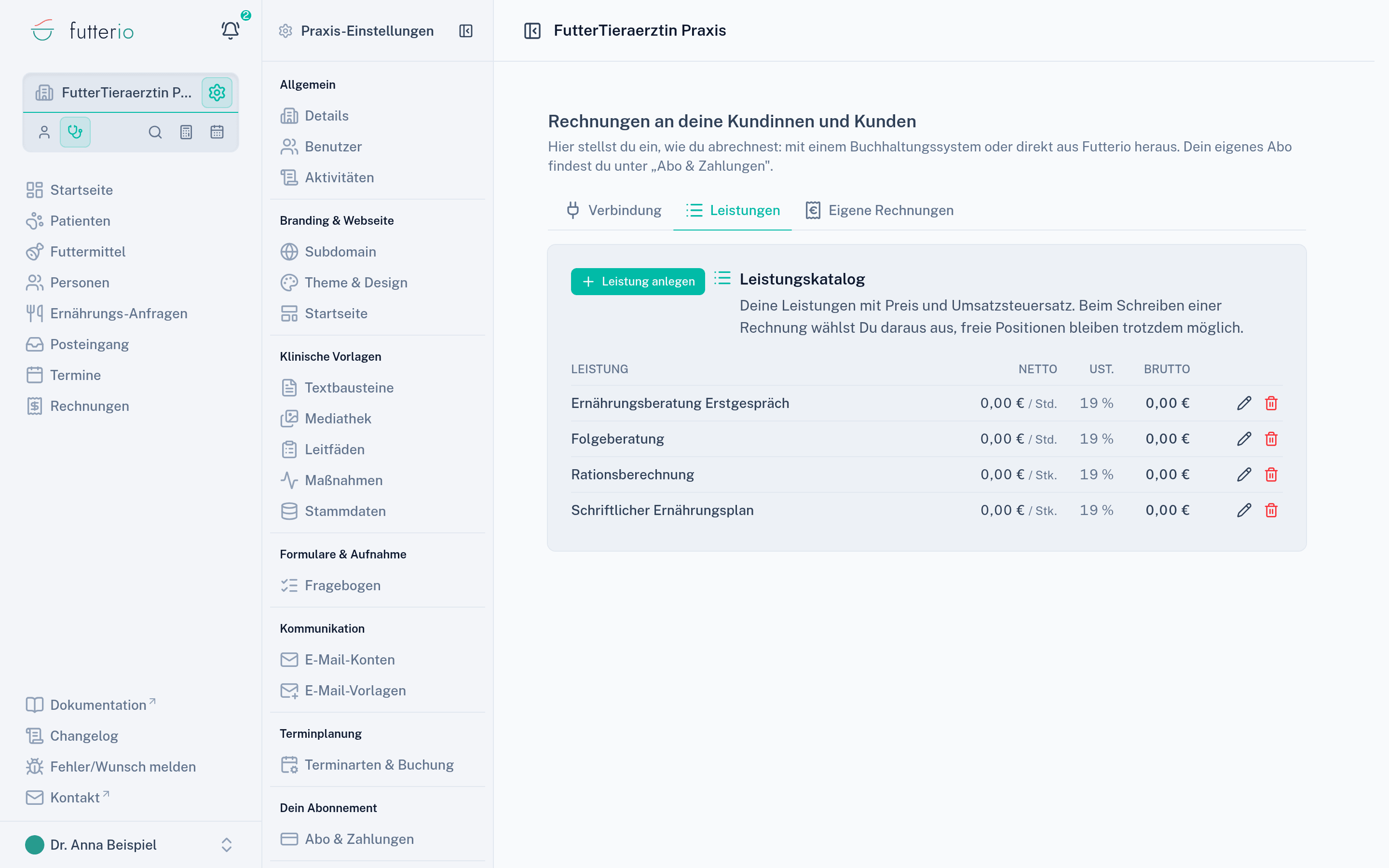
Deine Leistungen mit Bezeichnung, Beschreibung, Einheit, Nettopreis und Umsatzsteuersatz. Futterio zeigt den Bruttopreis gleich mit an. Beim Schreiben einer Rechnung wählst Du aus dem Katalog, freie Positionen bleiben trotzdem möglich. Nur Leistungen mit dem Schalter Aktiv stehen zur Auswahl.
Reiter „Eigene Rechnungen“: ohne Buchhaltungsprogramm
Diese Angaben brauchst Du nur, wenn Du ohne sevDesk oder Lexware abrechnest.
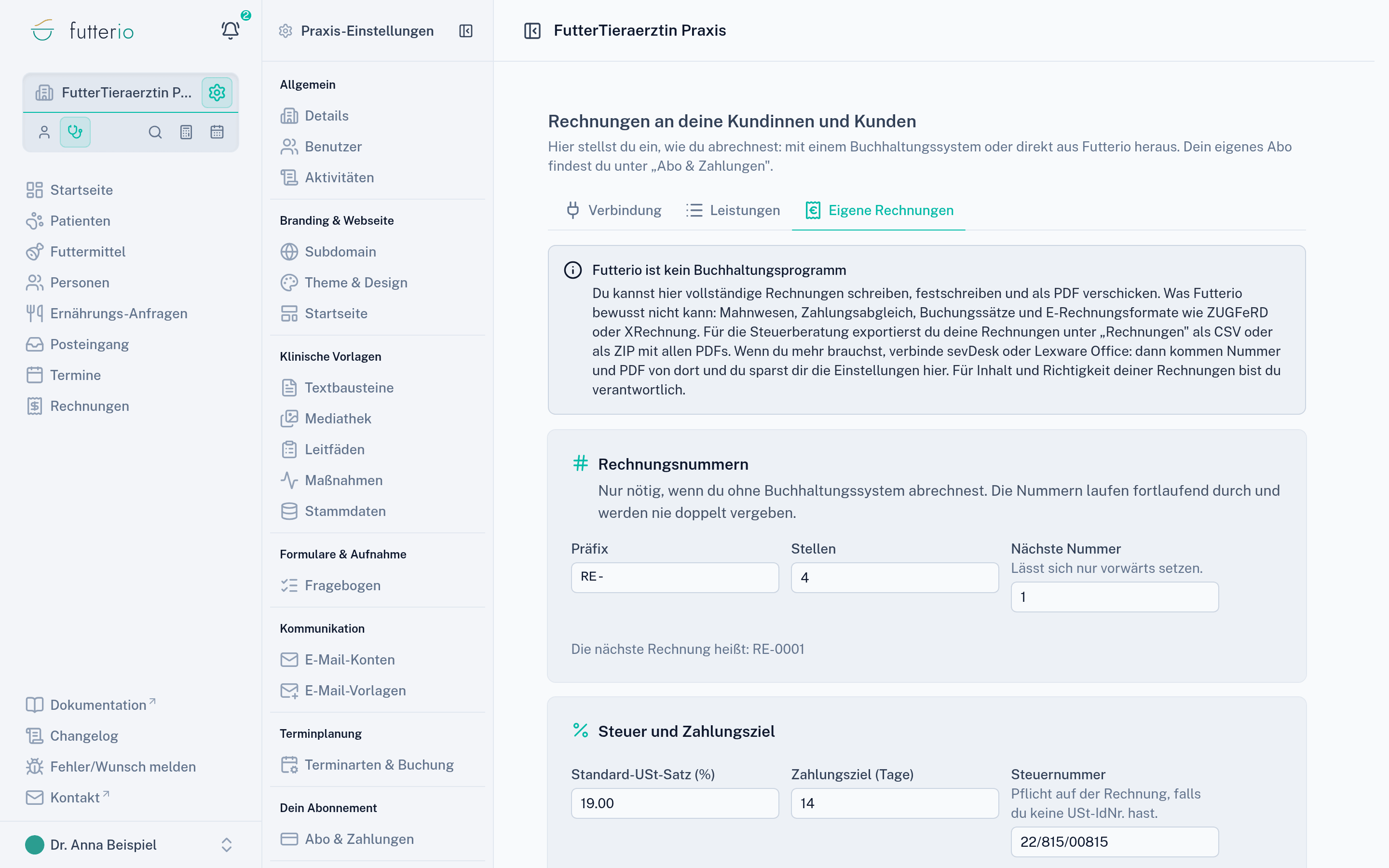
RE-0001. Die Nummern laufen
fortlaufend und werden nie doppelt vergeben. Die nächste Nummer lässt sich nur
vorwärts setzen, etwa wenn Du von einem anderen Programm wechselst.Eine Rechnung schreiben
Du startest dort, wo die Leistung entstanden ist:
- in der Personenansicht mit Rechnung erstellen,
- in der Tierakte in der Tabelle der Ernährungspläne mit dem Symbol Rechnung erstellen in der Zeile des Plans.
Empfängerin und, beim Start am Plan, eine passende Position sind dann schon vorbelegt.
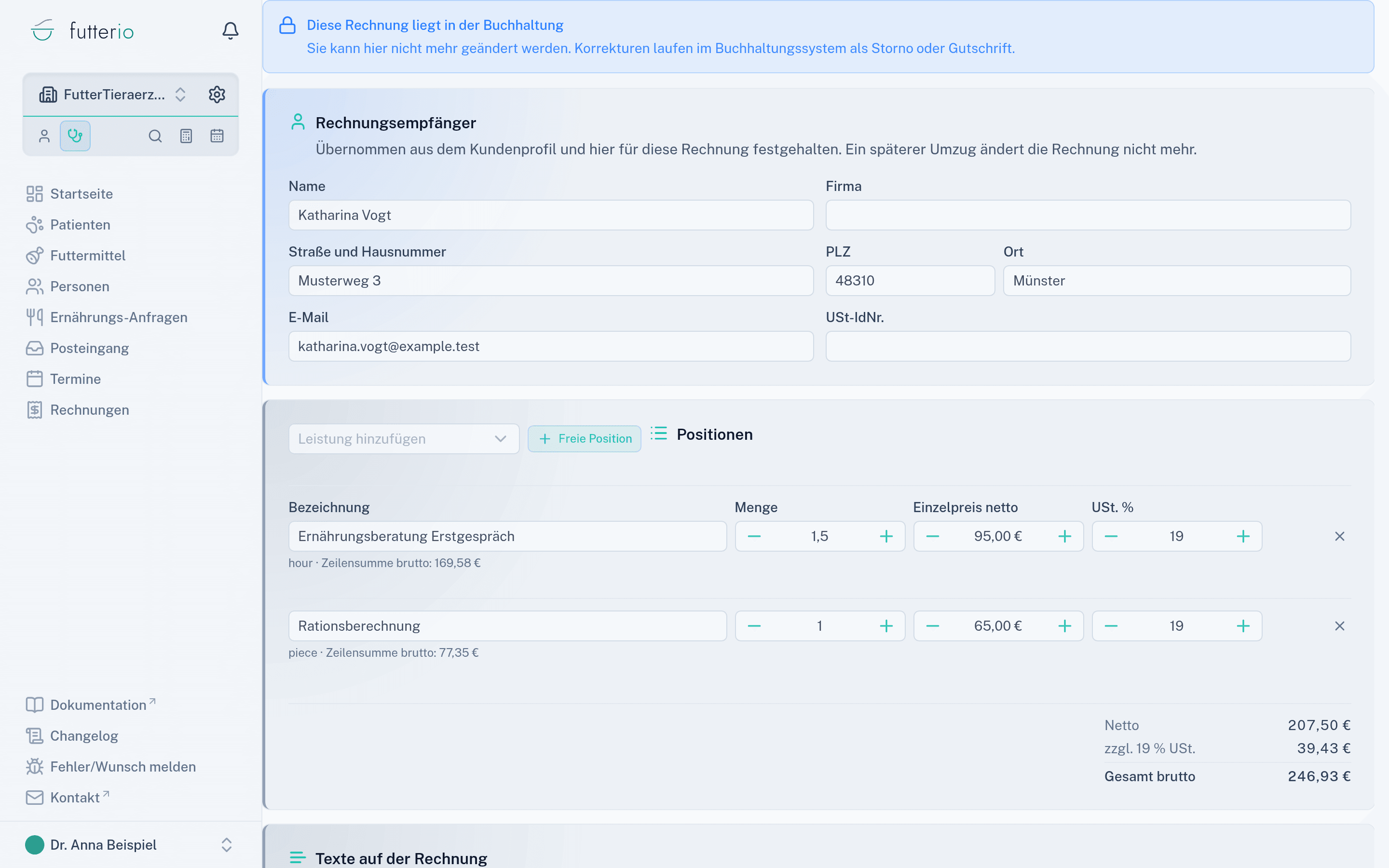
Speichern legt die Rechnung als Entwurf an. Ein Entwurf liegt nur bei Dir, hat noch keine Nummer und lässt sich jederzeit ändern oder löschen.
Übertragen oder festschreiben
Aus dem Entwurf wird eine richtige Rechnung, und zwar je nach Weg:
In der Rechnungsliste klickst Du bei dem Entwurf auf An die Buchhaltung übertragen (Papierflieger). Die Rechnung wird an sevDesk oder Lexware übergeben und kommt mit Nummer und PDF zurück.
Im Editor klickst Du auf Rechnung festschreiben. Futterio vergibt die nächste Rechnungsnummer und erzeugt das PDF. Danach ist die Rechnung nicht mehr änderbar.
Die Rechnungsliste
Du findest alle Rechnungen unter Rechnungen in der Seitenleiste. Oben filterst Du nach Status.
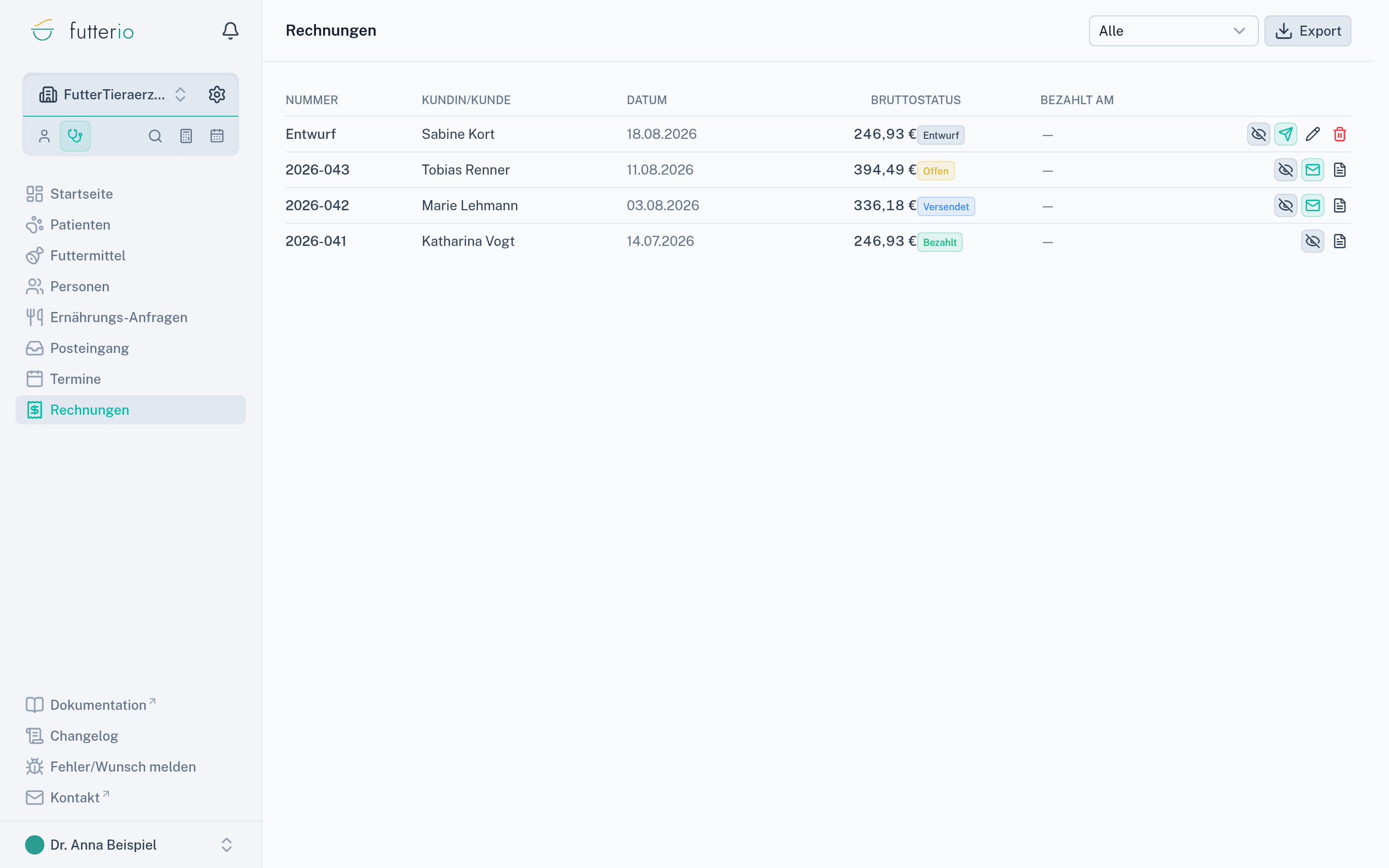
| Status | Bedeutung |
|---|---|
| Entwurf | Nur bei Dir, keine Nummer, jederzeit änder- und löschbar |
| Wird übertragen | Unterwegs zur Buchhaltung |
| Offen | Nummer und PDF liegen vor, die Rechnung ist noch nicht bezahlt |
| Versendet | Per E-Mail bei der Kundin |
| Bezahlt | Zahlungseingang gemeldet, das Datum steht in der Spalte Bezahlt am |
| Fehlgeschlagen | Die Übertragung hat nicht geklappt, der letzte Fehler steht bei der Rechnung |
| Storniert | Im Buchhaltungsprogramm storniert |
In jeder Zeile stehen die Aktionen: das Auge für die Freigabe im Kundenportal, An die Buchhaltung übertragen oder Rechnung verschicken, Bearbeiten beziehungsweise Ansehen und bei Entwürfen Löschen.
Versenden
Rechnungen aus sevDesk oder Lexware verschickst Du in der Liste mit Rechnung verschicken (Briefumschlag), auf dem Versandweg aus Deinen Voreinstellungen:
- Über das Postfach Deiner Praxis: Die Mail geht mit dem PDF im Anhang über Dein E-Mail-Konto raus und erscheint im Posteingang unter Gesendet.
- Über das Buchhaltungssystem: Der Anbieter verschickt selbst, nur bei sevDesk.
Eine Rechnung, die Du ohne Buchhaltungsprogramm festgeschrieben hast, verschickst Du genauso. Sie nimmt immer den Weg über das Postfach, mit dem PDF aus Futterio im Anhang. Einen Entwurf kannst Du nicht verschicken, schreib ihn zuerst fest.
Noch kein E-Mail-Konto eingerichtet? Dann verschickt Futterio die Rechnung für Dich. Als Absender steht der Name Deiner Praxis, und eine Antwort landet bei der E-Mail-Adresse aus Deinen Praxis-Einstellungen. Unter Gesendet taucht sie dann nicht auf, weil sie nicht durch Dein Postfach gegangen ist.
Freigabe fürs Kundenportal
Wie bei Plänen und Rationen: ein Auge neben der Rechnung. Freigegeben sieht die Kundin die Rechnung mit PDF in ihrem Portal, unabhängig davon, ob Du sie zusätzlich per Mail geschickt hast. Entwürfe erscheinen nie im Portal. Mit der Voreinstellung Kundenportal geschieht die Freigabe beim Versenden von selbst.
Zahlungsstatus
Meldet die Buchhaltung einen Zahlungseingang, wechselt die Rechnung auf Bezahlt, und das Datum steht daneben. Bei sevDesk passiert das automatisch, bei Lexware Office ist der Rückkanal eingeschränkt. Bei Rechnungen direkt aus Futterio gibt es keinen Zahlungsabgleich: Den Zahlungseingang prüfst Du in Deinem Bankkonto.
Export für die Steuerberatung
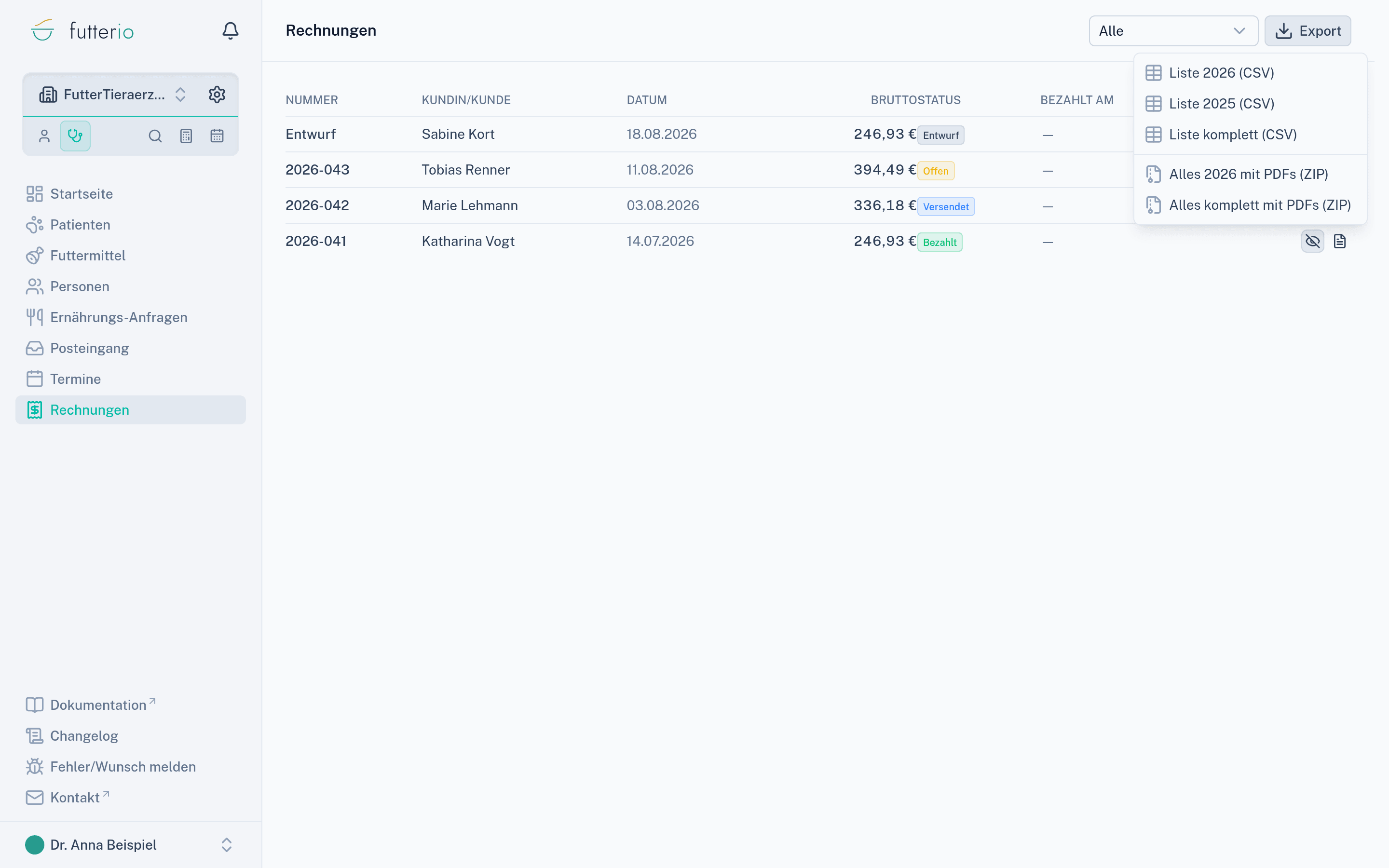
Oben in der Rechnungsliste öffnet Export die Auswahl:
| Auswahl | Inhalt |
|---|---|
| Liste (aktuelles Jahr) als CSV | Alle Rechnungen des Jahres als Tabelle |
| Liste (Vorjahr) als CSV | Dasselbe für das Vorjahr |
| Liste komplett (CSV) | Alle Rechnungen |
| Alles (aktuelles Jahr) mit PDFs (ZIP) | Liste und alle Rechnungs-PDFs des Jahres |
| Alles komplett mit PDFs (ZIP) | Liste und alle PDFs |
Aufbewahrung
Häufige Fragen
Das Modul ist in Deinem Paket nicht enthalten. Du buchst es unter Abo & Zahlungen dazu, oder es ist im Paket All inclusive dabei.
Prüfe im Reiter Eigene Rechnungen, ob mindestens eine Zahlungsmöglichkeit eingetragen ist. Außerdem braucht die Rechnung mindestens eine Position. Ist ein Buchhaltungsprogramm verbunden, gibt es kein Festschreiben: Dann überträgst Du die Rechnung.
Die Übertragung an die Buchhaltung hat nicht geklappt. Öffne die Rechnung, dort und in der Liste (beim Überfahren des Status) steht der letzte Fehler. Liegt es am API-Schlüssel, trägst Du im Reiter Verbindung einen neuen ein und testest die Verbindung.
Festgeschriebene und übertragene Rechnungen lassen sich nicht mehr ändern. Mit Buchhaltungsprogramm stornierst Du sie dort. Ohne schreibst Du eine neue Rechnung mit einer Gutschrift-Position (negativer Betrag) und danach die richtige Rechnung.
Weiter
- Kundenportal: was die Kundin sieht
- Postfach: das E-Mail-Konto für den Rechnungsversand
- Ernährungspläne: Pläne, aus denen Rechnungen entstehen