Tiere und Halter
Jedes Tier gehört zu einer Halterin oder einem Halter, und jede Person gehört zu Deiner Praxis. Deshalb fragt Futterio beim Anlegen eines Tieres zuerst nach der Person. Andere Praxen sehen Deine Patienten und Kundendaten nicht.
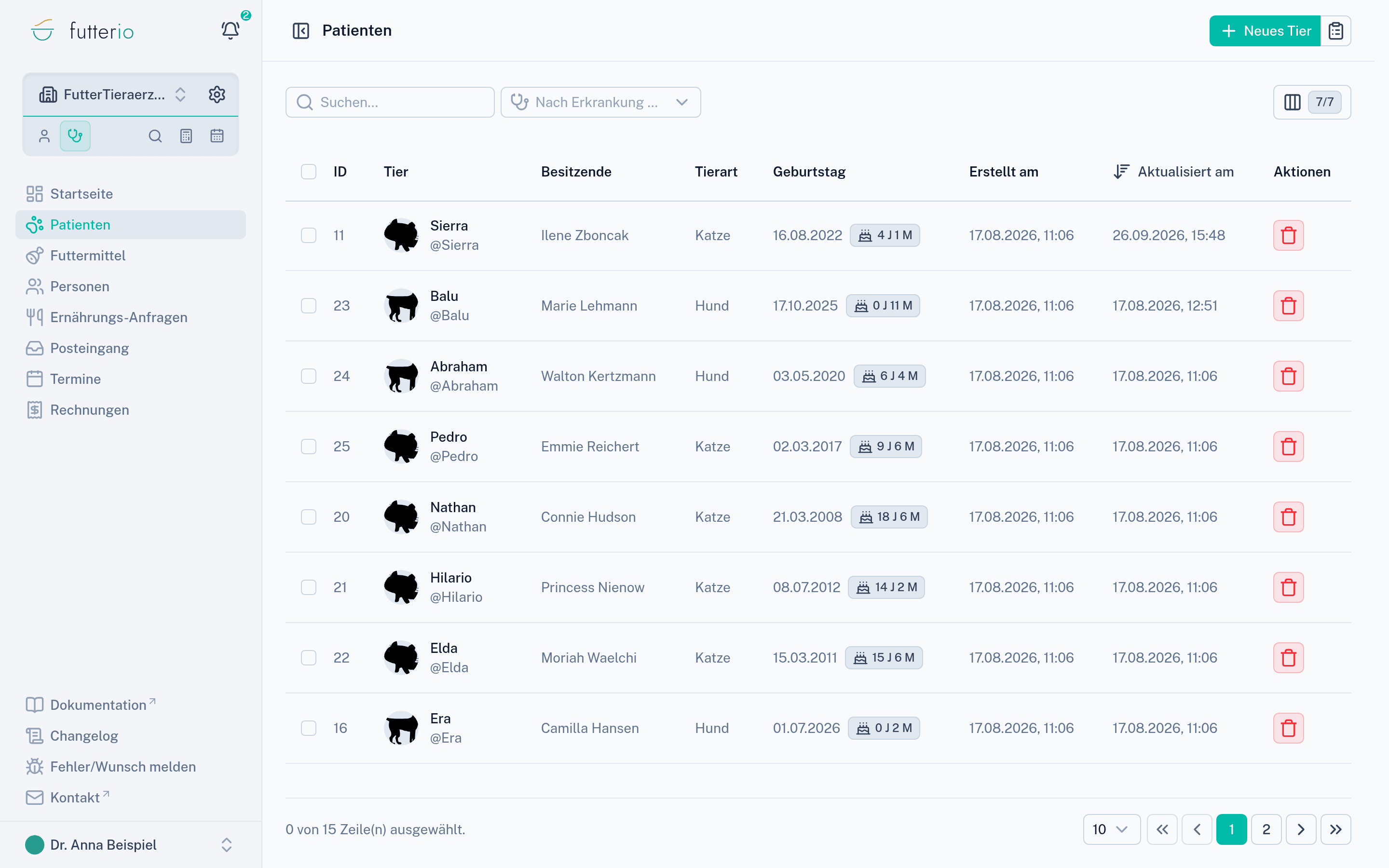
Die Patientenliste
Unter Patienten in der Seitenleiste stehen alle Tiere Deiner Praxis.
- Suche oben findet ein Tier über seinen Namen.
- Nach Erkrankung filtern zeigt nur Tiere mit bestimmten Gesundheitsmerkmalen, zum Beispiel alle Patienten mit Niereninsuffizienz. Du kannst mehrere Merkmale gleichzeitig wählen.
- Ein Klick auf eine Zeile öffnet die Patientenakte.
- Über die Kästchen links markierst Du mehrere Tiere, etwa um sie gemeinsam zu löschen.
Ein Tier anlegen
Der direkte Weg, wenn Du die Daten vor Dir hast:
Formular öffnen
Klicke in der Patientenliste oben rechts auf Neues Tier. Schneller geht es aus der Karte einer Person heraus (Neues Tier erstellen): dann ist die Halterin schon eingetragen.
Grunddaten ausfüllen
Name, Geschlecht, Kastriert und Besitzer. Gibt es die Person noch nicht, legst Du sie über das + neben dem Feld an, ohne das Formular zu verlassen. Ein Profilbild kannst Du gleich mit hochladen (JPG, PNG oder WebP, bis 2 MB).
Tierart und Rasse wählen
Erst die Tierart, dann erscheint die Rasse. Fehlt eine Rasse in der Liste, tippst Du ihren Namen ein und legst sie direkt an.
Geburtstag und Gewicht eintragen
Nach dem Geburtstag fragt Futterio je nach Alter nach dem Endgewicht (bei einem wachsenden Tier) oder dem Idealgewicht (bei einem erwachsenen Tier). Unter Aktuelles Gewicht erfassen legst Du über Gewichtseintrag hinzufügen direkt eine erste Messung mit Datum an.
Speichern
Oben rechts auf Speichern. Danach öffnet sich die Patientenakte.
Daneben gibt es drei weitere Wege, auf denen Tiere in Deine Praxis kommen:
Die Patientenakte
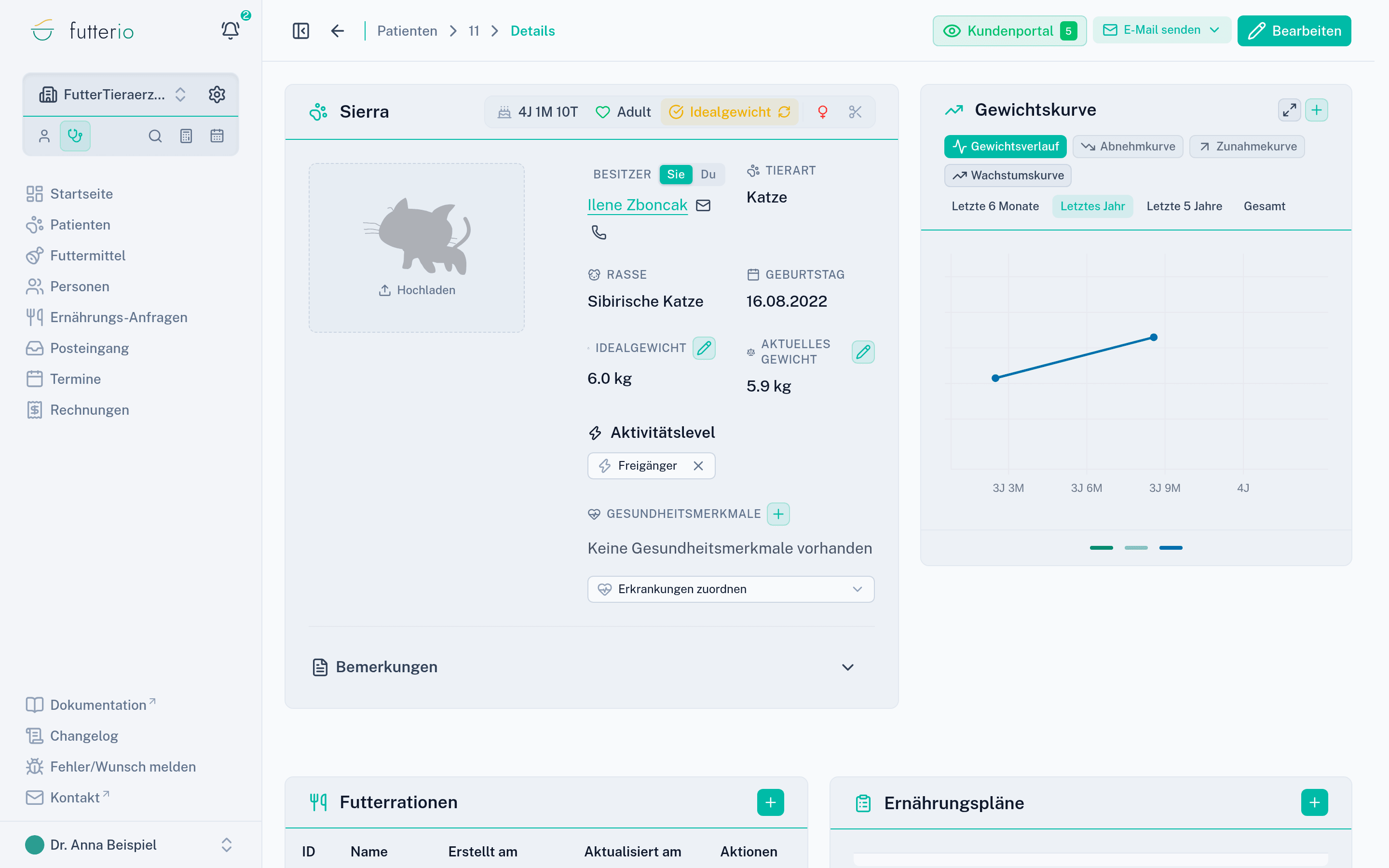
Die Akte ist der Ausgangspunkt für alles, was Du mit einem Tier machst: Oben die Eckdaten, darunter Gewichtskurve, Rationen, Ernährungspläne, Protokollnotizen und Dateien.
Die Kopfzeile
Rechts neben dem Namen stehen kleine Kacheln, die Du auf einen Blick liest:
| Kachel | Bedeutung |
|---|---|
| Alter | In Jahren, Monaten und Tagen |
| Lebensphase | Junior, Adult, Senior oder Senior+. Fährst Du mit der Maus darüber, steht dort, woraus Futterio das ableitet |
| Körperkondition | Untergewicht, Idealgewicht, Übergewicht oder Adipositas, berechnet aus letzter Messung und Zielgewicht |
| Geschlecht | Blau für männlich, rot für weiblich |
| Kastration | Die Schere ist grün, wenn das Tier kastriert ist. Ein Klick öffnet den Schalter und das Datum der Kastration |
Stimmt die hinterlegte Körperkondition nicht mehr mit der berechneten überein, ist die Kachel hervorgehoben und trägt das Aktualisieren-Symbol (zwei kreisende Pfeile). Ein Klick darauf übernimmt den neuen Wert.
Stammdaten und Gewicht
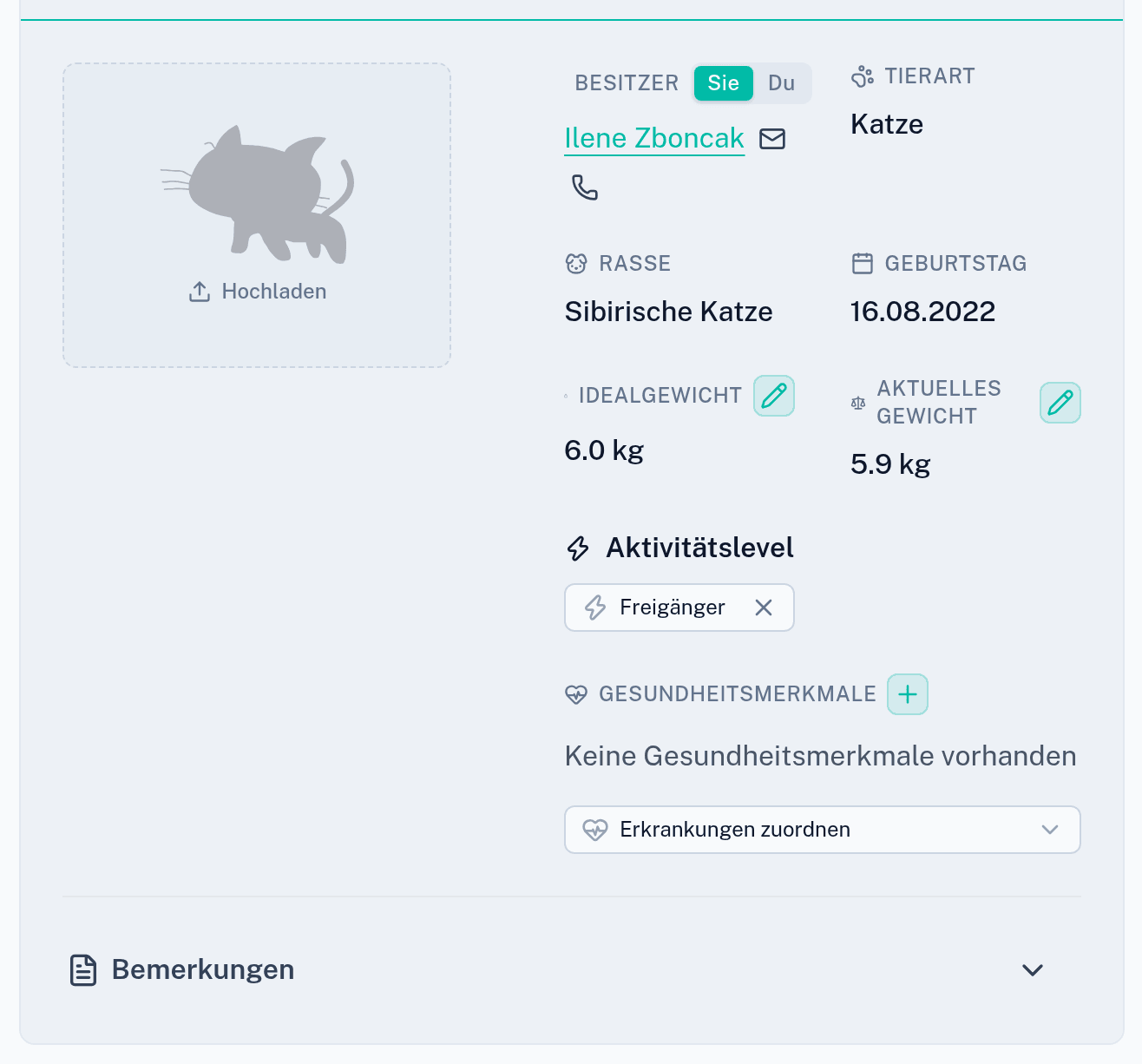
Darunter stehen Besitzer, Tierart, Rasse und Geburtstag. Hat die Halterin im Fragebogen eine Chipnummer oder eine Tierversicherung angegeben, erscheinen sie hier ebenfalls.
Zwei Werte änderst Du direkt in der Akte, über den Stift neben dem Wert:
Alles andere (Name, Rasse, Geburtstag, Besitzer, Bemerkungen) änderst Du über Bearbeiten. Das Formular speichert nur die Felder, die darin stehen: Aktivitätslevel, Chipnummer, Versicherung und die übrigen Angaben aus dem Fragebogen bleiben dabei unverändert.
Die Lebensphase
Futterio leitet die Lebensphase aus Alter und Endgewicht ab. Beim Hund hängen die Grenzen an der Größe: Ein kleiner Hund ist früher erwachsen und wird später Senior als ein großer.
| Erwachsen ab | Senior ab | Senior+ ab | |
|---|---|---|---|
| Hund unter 15 kg | 12 Monaten | 9 Jahren | 14 Jahren |
| Hund von 15 bis 45 kg | 13 Monaten | 8 Jahren | 10 Jahren |
| Hund über 45 kg | 18 Monaten | 6 Jahren | 9 Jahren |
| Katze | 12 Monaten | 7 Jahren | 11 Jahren |
Ist kein Endgewicht hinterlegt, nimmt Futterio den Durchschnitt der Rasse und zuletzt das letzte gemessene Gewicht. Die Lebensphase ist keine Kosmetik: Sie wählt beim Anlegen einer Ration die passende Wachstumsphase vor.
Aktivitätslevel
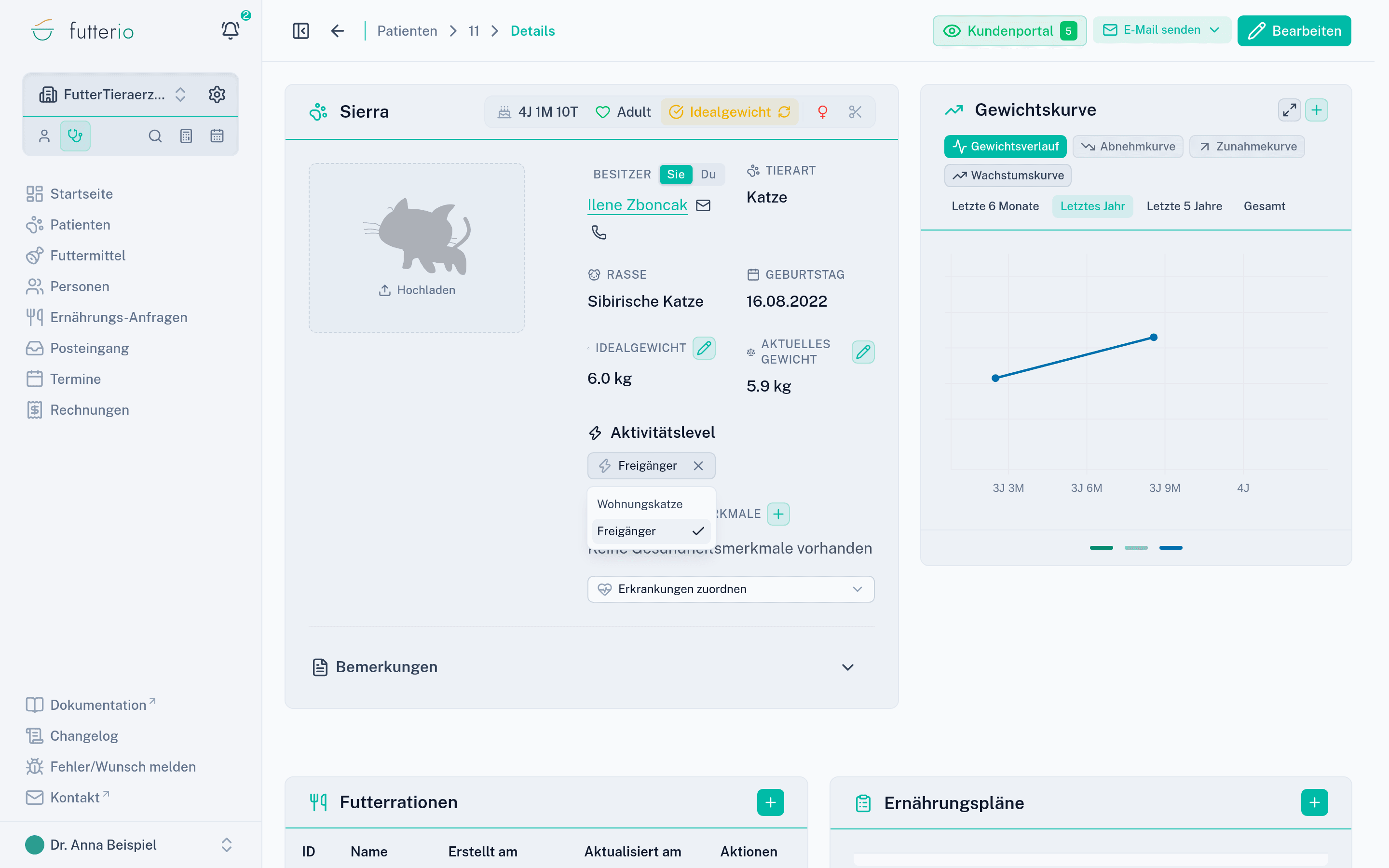
Das Aktivitätslevel wählst Du in der Akte in einem einzigen Auswahlfeld aus. Es wird sofort gespeichert, einen Bestätigungsknopf gibt es nicht. Über das x rechts im Feld entfernst Du es wieder.
Gesundheitsmerkmale
Unter Gesundheitsmerkmale stehen Erkrankungen, Unverträglichkeiten und körperliche Zustände des Tieres. Sie sind in Kategorien sortiert:
| Kategorie | Beispiele |
|---|---|
| Körperkondition | Untergewicht, Idealgewicht, Übergewicht, Adipositas |
| Kastrationsstatus | Kastriert |
| Chronische Erkrankung | Niereninsuffizienz, Leishmaniose, EPI, Gastritis, Tumor, Harnsteine |
| Intoleranz/Allergie | Unverträglichkeiten gegen bestimmte Zutaten |
So trägst Du ein Merkmal ein:
Merkmal auswählen
Klicke bei Gesundheitsmerkmale auf das + oder öffne Erkrankungen zuordnen. Alle Erkrankungen und Unverträglichkeiten stehen direkt zur Auswahl, die Suche hilft bei langen Listen.
Details ergänzen
Optional: Diagnostiziert am, Schweregrad (Leicht, Mittel, Schwer) und ein Kommentar. Über Aktiv schaltest Du ein Merkmal aus, ohne es zu löschen.
Was die Merkmale bewirken:
- Unverträglichkeiten mit hinterlegter Zutat blenden beim Zusammenstellen einer Ration die Futtermittel aus, die diese Zutat enthalten. Der Filter ist schon gesetzt, wenn Du die Ration öffnest, und Du kannst ihn bei Bedarf lösen.
- Erkrankungen und Maßnahmen bestimmen, welche Textbausteine Dir im Ernährungsplan über Aus Protokoll übernehmen vorgeschlagen werden.
- Die Bedarfszahlen einer Ration verändern sie nicht. Welche Konsequenz eine Erkrankung für die Ration hat, entscheidest Du.
Die Gewichtskurve
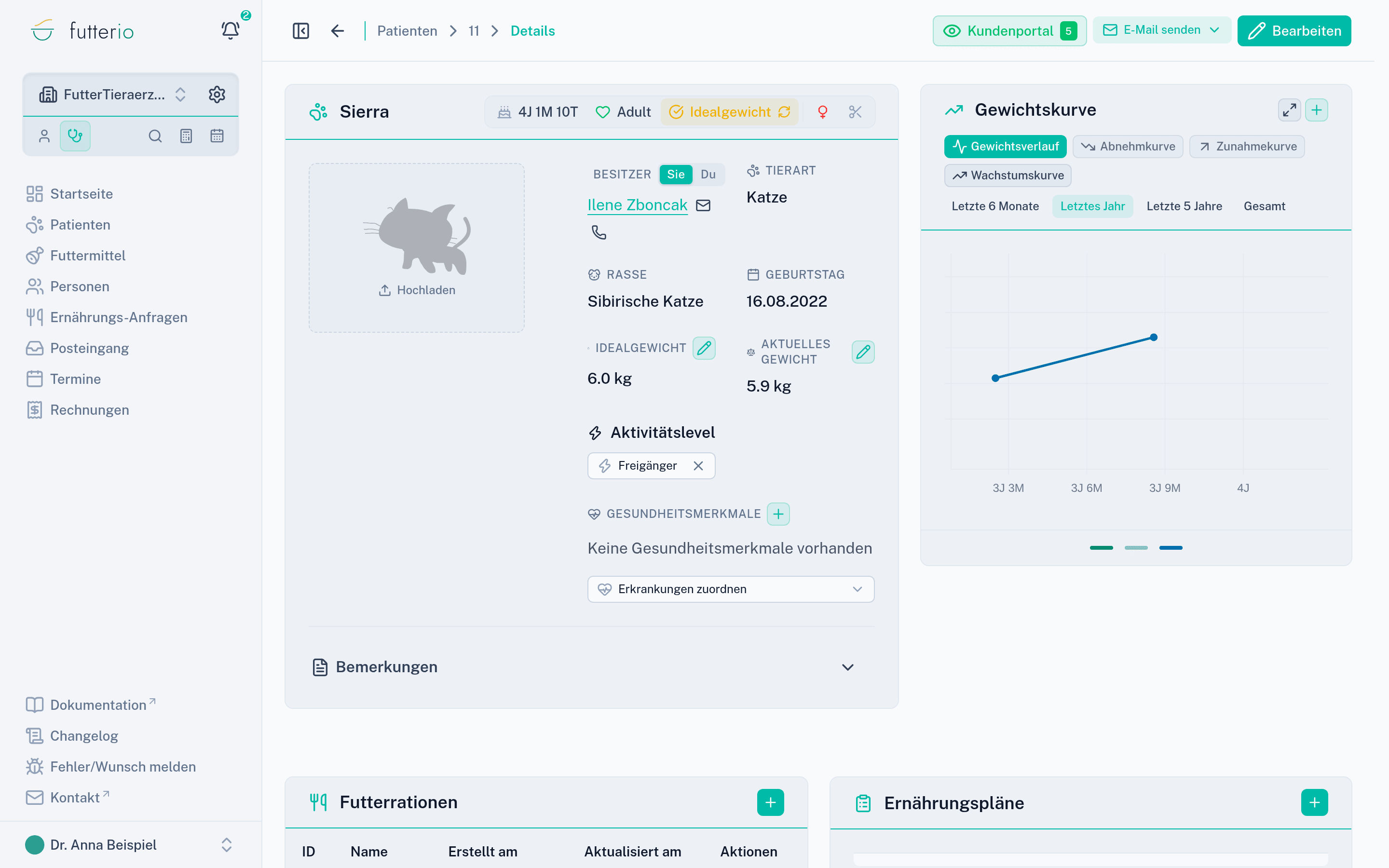
Die Kurve zeigt vier Ansichten desselben Diagramms. Welche davon Du oben auswählst, hängt von der Frage ab, die Du beantworten willst:
| Ansicht | Zeigt |
|---|---|
| Gewichtsverlauf | Die gemessenen Gewichte im Zeitverlauf |
| Wachstumskurve | Die ideale Kurve mit einem Korridor von ±5 %, dazu die Messungen |
| Abnehmkurve | Zwei Verläufe von heute bis zum Zielgewicht: 1 % und 2 % Körpergewichtsverlust pro Woche |
| Zunahmekurve | Dasselbe für eine Gewichtszunahme |
Über Zeitraum grenzt Du den Gewichtsverlauf ein (Letzte 6 Monate, Letztes Jahr, Letzte 5 Jahre, Gesamt). Vollbild anzeigen vergrößert die Kurve, und über das + trägst Du direkt eine neue Messung ein.
Gibt es kein Übergewicht, ist die Abnehmkurve nicht wählbar und sagt das auch. Dasselbe gilt für die Zunahmekurve ohne Untergewicht. Passen Wachstumskurve und Messungen gar nicht zusammen, weist Futterio darauf hin: Dann passt die Kurve meist nicht zur Rasse oder zum tatsächlichen Gewicht, und ein anderes Endgewicht löst das.
Protokollnotizen
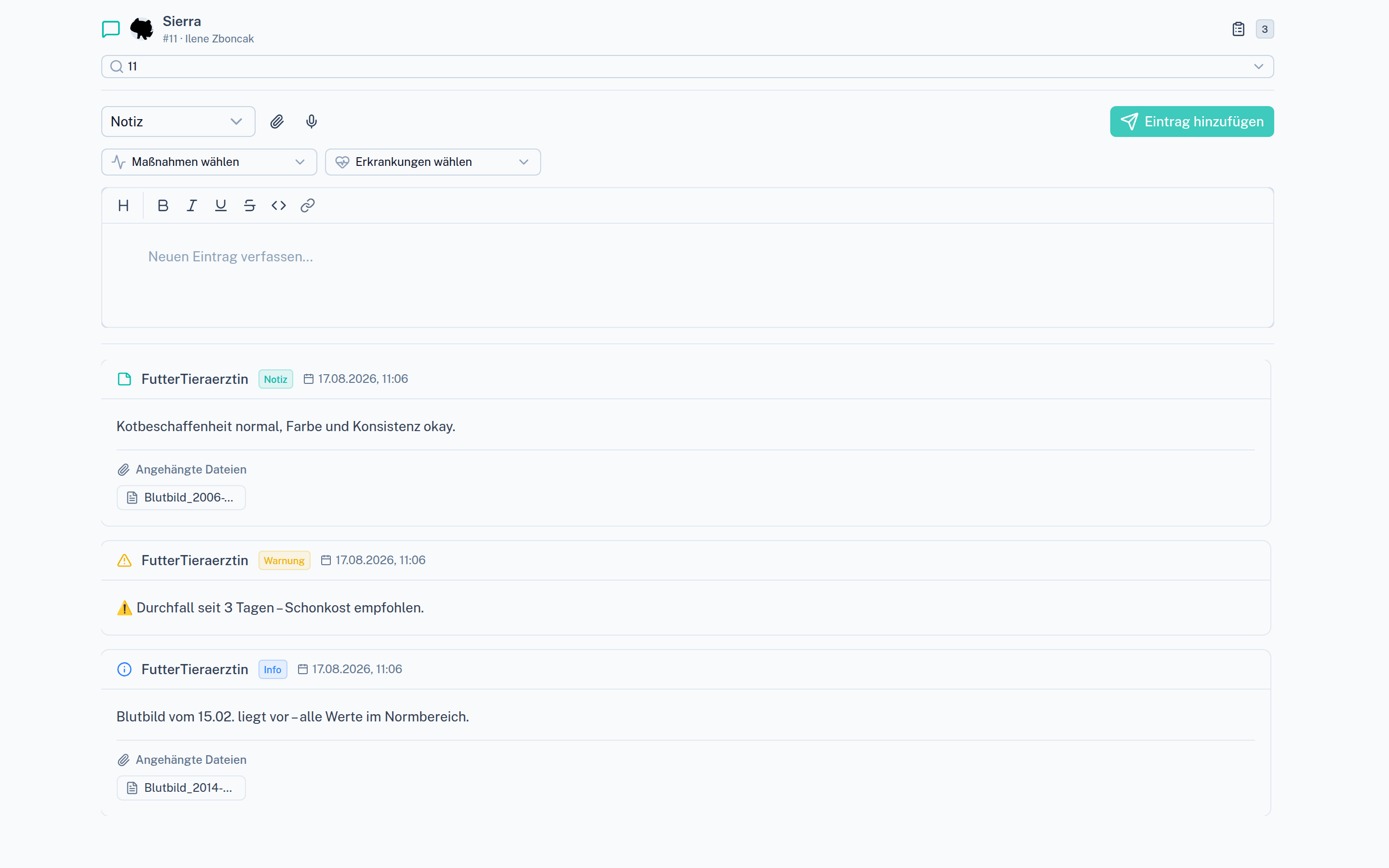
Die Karte Protokollnotizen sammelt alles, was nicht in ein Feld passt: Gesprächsverlauf, Beobachtungen, Absprachen.
- Eintrag hinzufügen legt eine Notiz an. Du wählst dabei die Art: Notiz, Warnung, Info oder Intern.
- Der Protokoll-Leitfaden führt Dich durch ein strukturiertes Gespräch und schreibt die Antworten in die Notiz. Welche Leitfäden es gibt, legst Du in den Praxis-Einstellungen fest, siehe Textbausteine und Vorlagen.
- Über Als schwebendes Fenster loslösen nimmst Du die Notizen mit, während Du in der Akte weiterarbeitest. Du kannst sie auch in einem eigenen Browserfenster öffnen, etwa auf einem zweiten Bildschirm, und dort zwischen Tieren wechseln.
Dateien
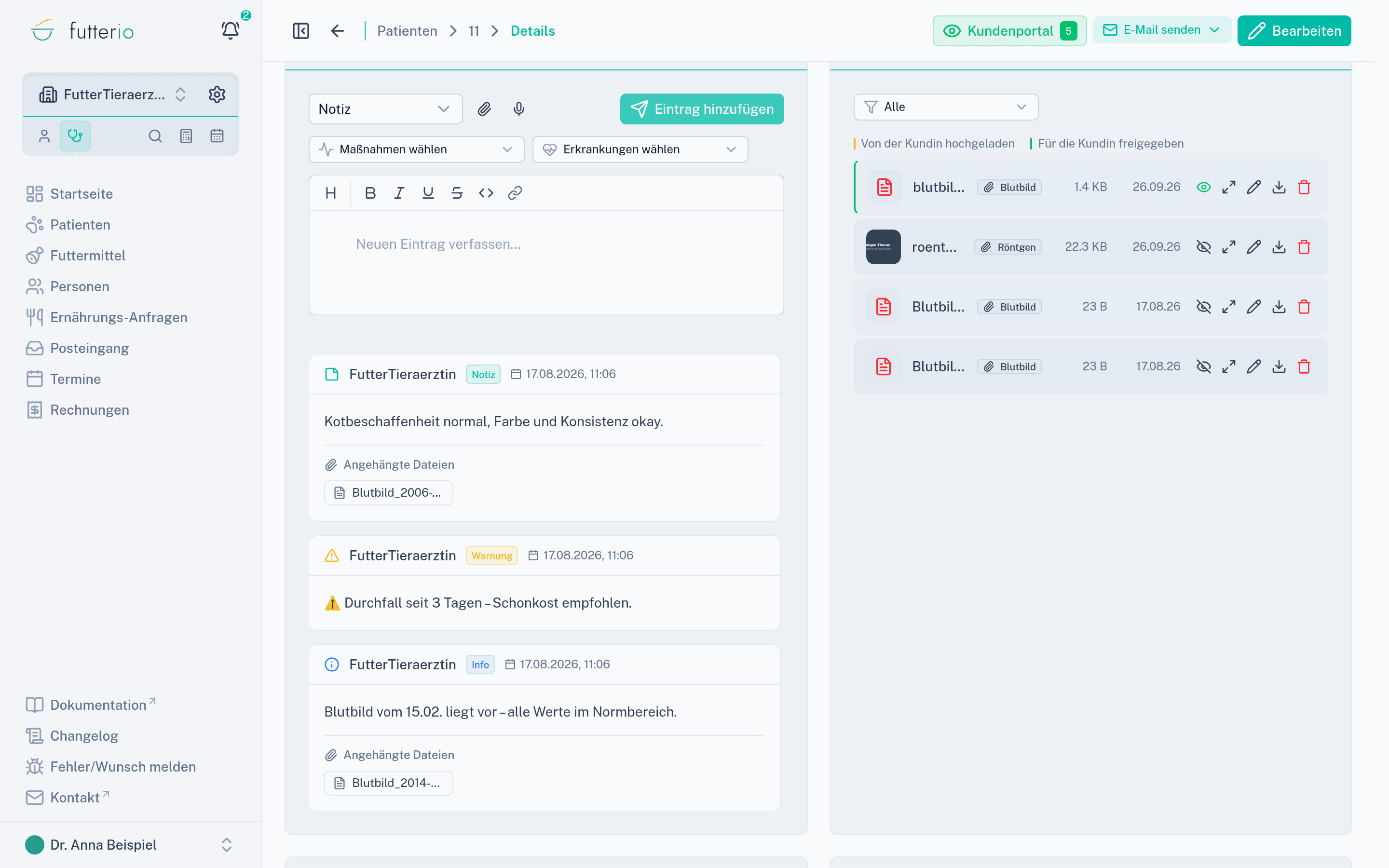
In der Karte Dateien liegen Befunde, Bilder und Dokumente des Tieres. Über Hochladen ziehst Du Dateien hinein oder wählst sie aus und ordnest sie einer Kategorie zu: Blutbild, Anamnese, Befund, Röntgen, Ultraschall, Protokoll, Rechnung, Impfnachweis, Ernährungsplan, Foto, Audio oder Sonstiges. Die Kategorien oben filtern die Liste.
- Dateien, die die Halterin im Kundenportal hochgeladen hat, sind markiert und tragen Neu, solange sie noch niemand geöffnet hat. Neue Dokumente zeigt Dir außerdem das Dashboard-Widget für Kundendokumente an.
- Deine eigenen Dateien gibst Du einzeln über das Auge fürs Kundenportal frei und ziehst die Freigabe dort auch wieder zurück.
- Fotos aus der Galerie des Tieres sind keine Dokumente und lassen sich nicht freigeben. Eines davon kannst Du als Profilbild verwenden.
Was die Kundin sieht
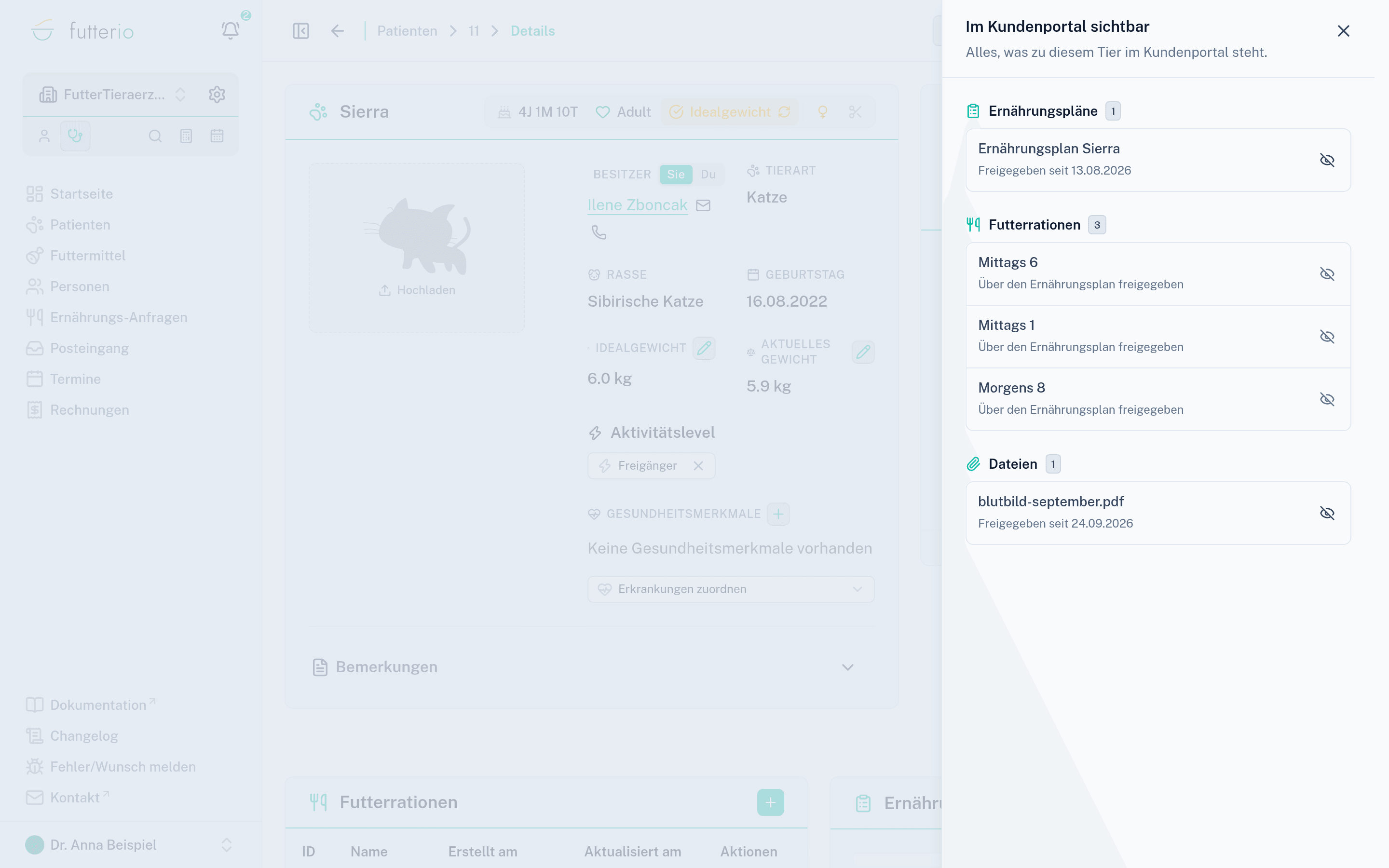
Oben in der Akte zeigt der Knopf Kundenportal, was zu diesem Tier im Portal steht: freigegebene Ernährungspläne, Rationen und Dateien, jeweils mit dem Datum der Freigabe. Steht dort Nichts freigegeben, sieht die Kundin zu diesem Tier noch nichts. Wie Du etwas freigibst, steht bei Rationen und Ernährungsplänen.
Weiter unten in der Akte findest Du außerdem die Ausgefüllten Fragebögen, die Fragebogen-Links zu diesem Tier und den E-Mail-Verlauf mit der Halterin, sofern Dein Postfach eingerichtet ist.
Halterinnen und Halter
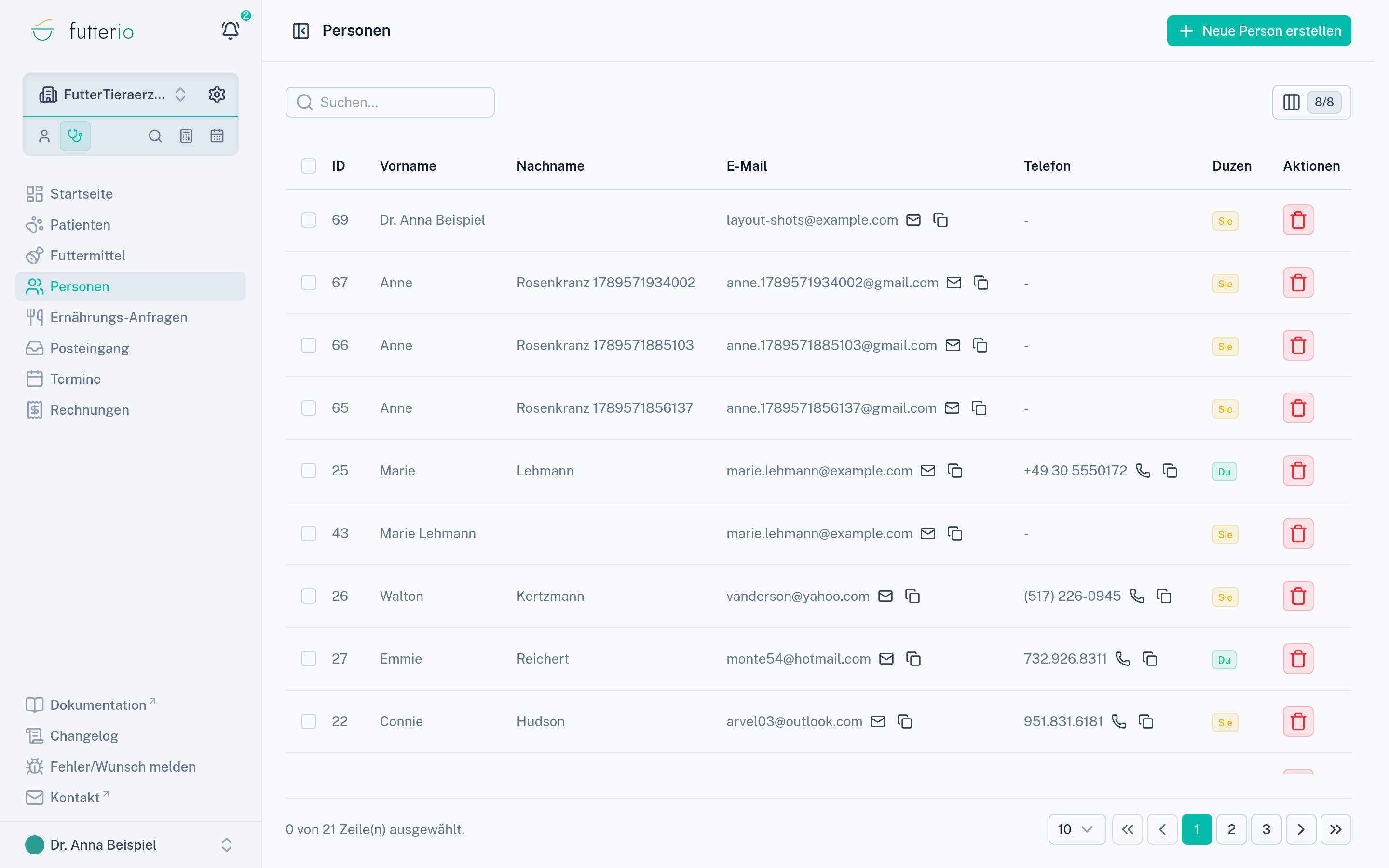
Unter Personen stehen Deine Kundinnen und Kunden. Über Neue Person erstellen legst Du jemanden an:
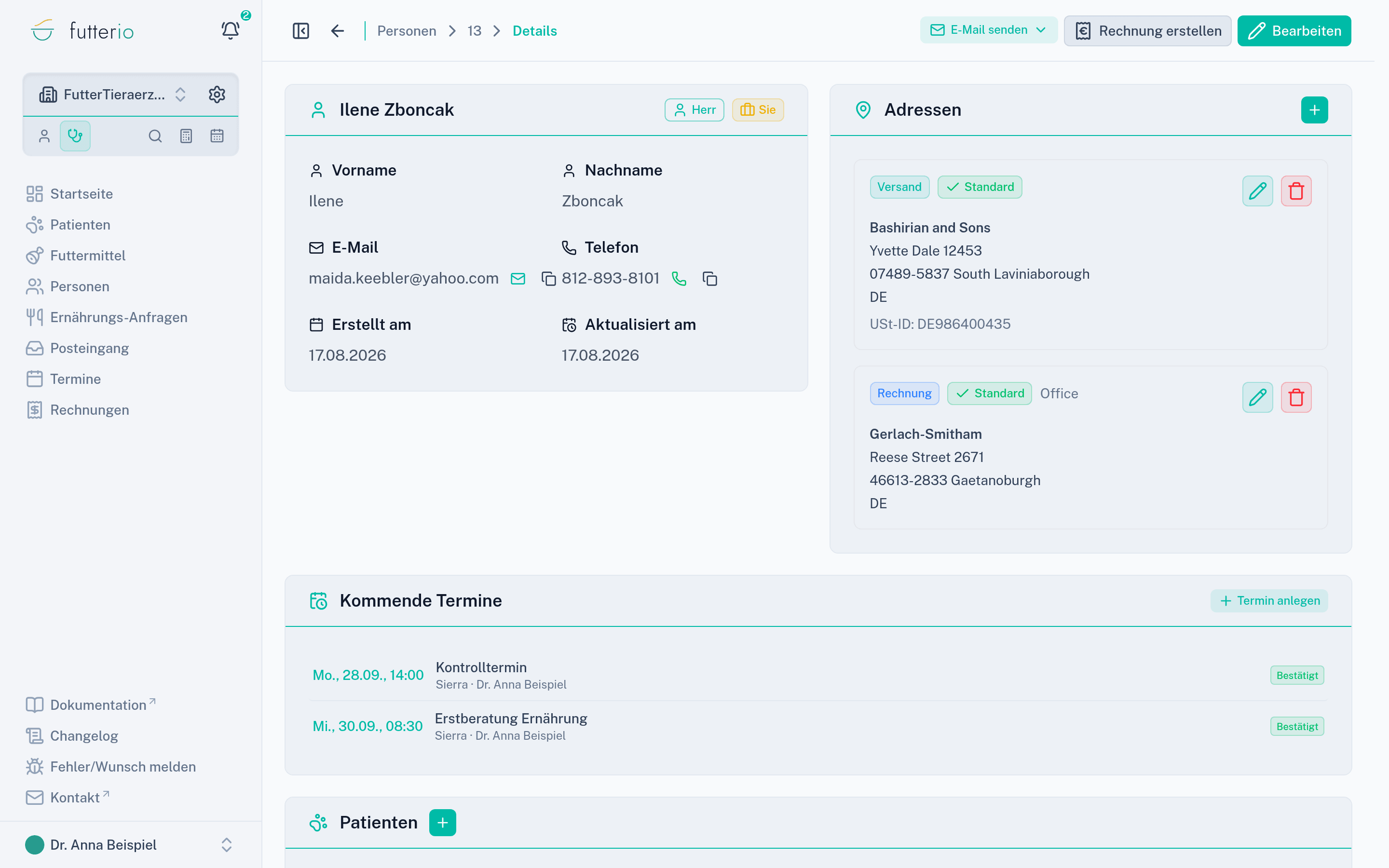
In der Karte einer Person findest Du:
- Adressen: beliebig viele, eine davon Als Standard festlegen. Für Geschäftskunden kannst Du eine USt-IdNr. hinterlegen. Die Standardadresse landet auf Rechnungen.
- Tags zum Sortieren Deiner Kundschaft.
- Die Tiere der Person und Neues Tier erstellen.
- Rechnung erstellen, wenn das Rechnungsmodul gebucht ist, siehe Rechnungen.
- Direkte Knöpfe zum Anrufen, Mailen und Kopieren der Kontaktdaten.
Tiere aus einem Daten-Import
Tiere aus einem früheren Werkzeug tragen in der Akte das Abzeichen Daten-Import. Oft fehlen ihnen Tierart und Rasse.
Häufige Fragen
Ob ein Tier ausgewachsen ist, liest Futterio an Geburtstag und Wachstumskurve ab. Stimmt der Geburtstag nicht, stimmt auch die Einordnung nicht. Prüfe ihn in Bearbeiten.
Sie ist nur wählbar, wenn das letzte Gewicht über dem Zielgewicht liegt. Trag eine aktuelle Messung ein oder prüfe das Zielgewicht über den Stift in der Akte.
Diese Angaben kommen aus dem Fragebogen der Halterin und erscheinen dann in der Akte. Im Formular Bearbeiten stehen sie nicht.
Rationen und Pläne sind erst sichtbar, wenn Du sie über das Auge freigibst. Welche Freigaben es zu einem Tier gibt, zeigt der Knopf Kundenportal oben in der Akte.
Weiter
- Rationen berechnen: der nächste Schritt
- Kundenportal: was die Halterin von alldem sieht