Auftritt nach außen
Einiges sehen Deine Kundinnen und Kunden, ohne ein Konto zu haben: Deine öffentliche Praxisseite, den Fragebogen für die Erstaufnahme, die Online-Terminbuchung und einen geteilten Ernährungsplan. Auf dieser Seite richtest Du ein, unter welcher Adresse Deine Praxis erreichbar ist und wie sie aussieht.
Alle Punkte liegen unter Praxis-Einstellungen → Branding & Webseite (das Zahnrad neben dem Praxisnamen oben links) und sind der Inhaberin vorbehalten.
Die Subdomain
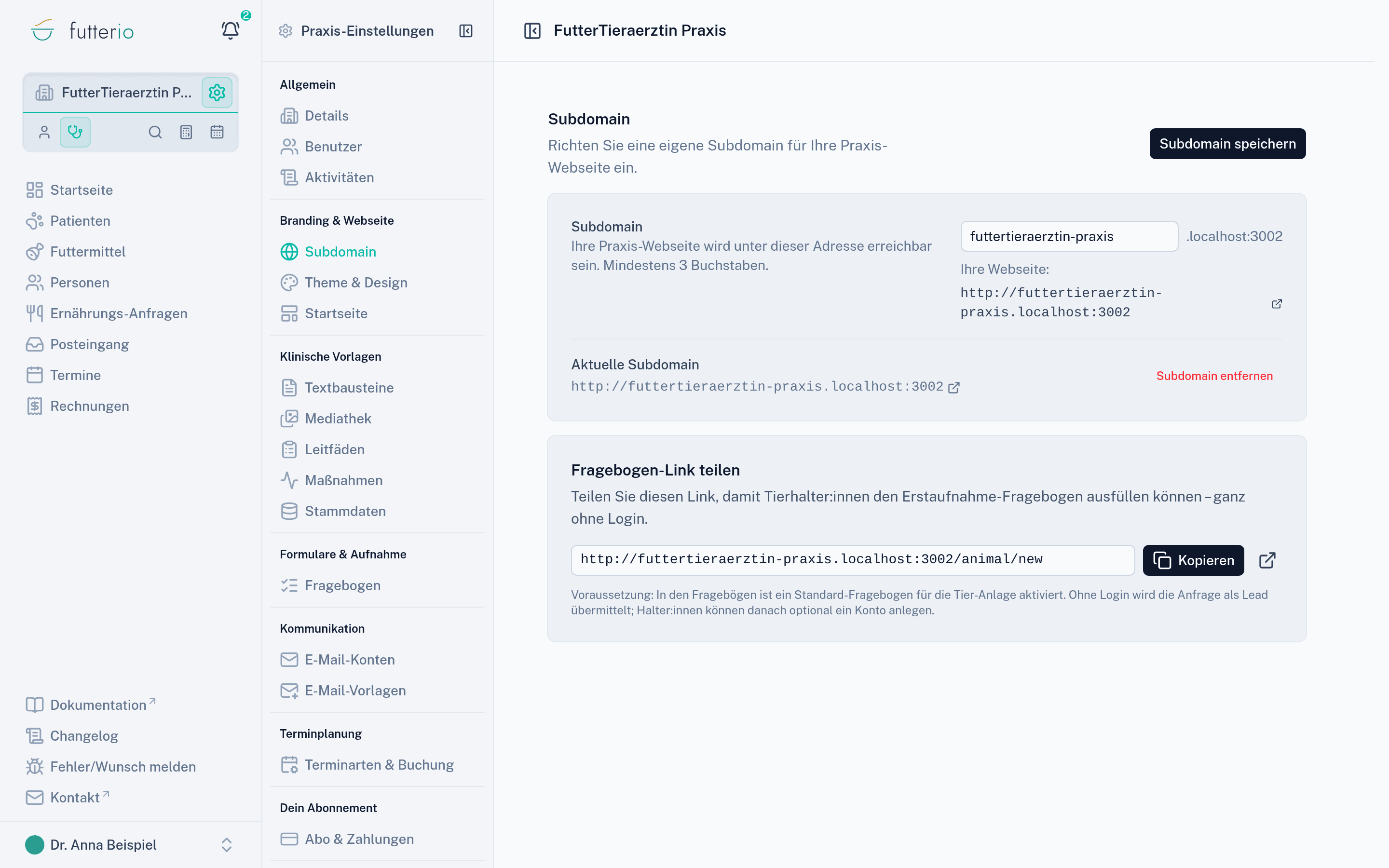
Praxis-Einstellungen → Subdomain.
Jede Praxis bekommt beim Anlegen automatisch eine Subdomain, die aus ihrem
Namen gebildet wird. Deine Praxis ist also von Anfang an unter einer Adresse wie
deine-praxis.futterio.de erreichbar. Unter Aktuelle Subdomain siehst Du,
welche es ist.
Die Subdomain ändern
Eine eigene Wunsch-Subdomain gehört zum Fragebogen- und zum Termin-Modul. In Standard und All inclusive ist sie also schon dabei, in Basic kommt sie mit einem der beiden Module. Ohne sie zeigt die Seite Deine aktuelle Adresse und einen Hinweis, woher das Umbenennen kommt. Hast Du Deine Subdomain früher schon geändert, behältst Du sie.
Wunschnamen eintragen
Tipp den Namen in das Feld Subdomain. Darunter steht sofort, ob er frei ist, und unter Ihre Webseite die vollständige Adresse.
Speichern
Mit Subdomain speichern gilt die neue Adresse.
Für den Namen gilt:
- 3 bis 63 Zeichen,
- nur Kleinbuchstaben, Ziffern und Bindestriche,
- am Anfang und am Ende ein Buchstabe oder eine Ziffer,
- einige Namen sind reserviert (zum Beispiel
www) und lassen sich nicht verwenden.
Den Fragebogen-Link teilen
Auf derselben Seite steht unter Fragebogen-Link teilen der Link zu Deinem Erstaufnahme-Fragebogen. Mit Kopieren landet er in der Zwischenablage, mit dem Pfeil daneben öffnest Du ihn zur Kontrolle.
Halterinnen und Halter füllen den Fragebogen ohne Konto aus. Die Angaben landen bei Dir als Anfrage, mit Tier und Halterdaten. Danach können sie auf Wunsch ein Konto anlegen.
Farben und Schrift
Praxis-Einstellungen → Theme & Design.
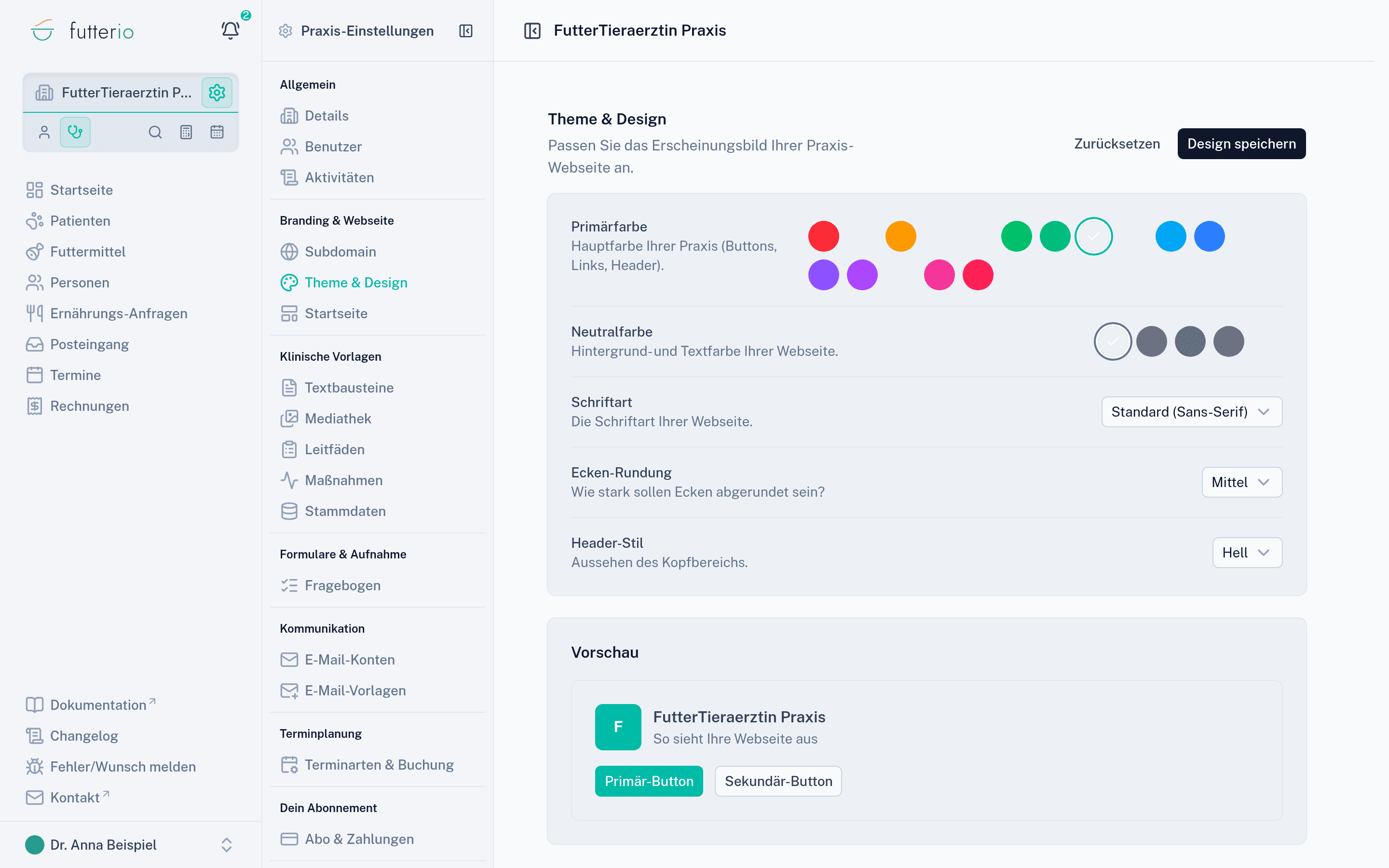
Rechts zeigt eine Vorschau, wie Buttons und Kopfbereich mit Deiner Auswahl aussehen. Mit Design speichern übernimmst Du die Einstellungen.
Dein Design gilt
- für Deine öffentliche Praxisseite mit Fragebogen und Terminbuchung,
- für die Anmeldung und Registrierung über Deine Subdomain,
- und mit seinen Farben auch für die Arbeitsoberfläche Deines Teams in Futterio.
Die eigene Startseite
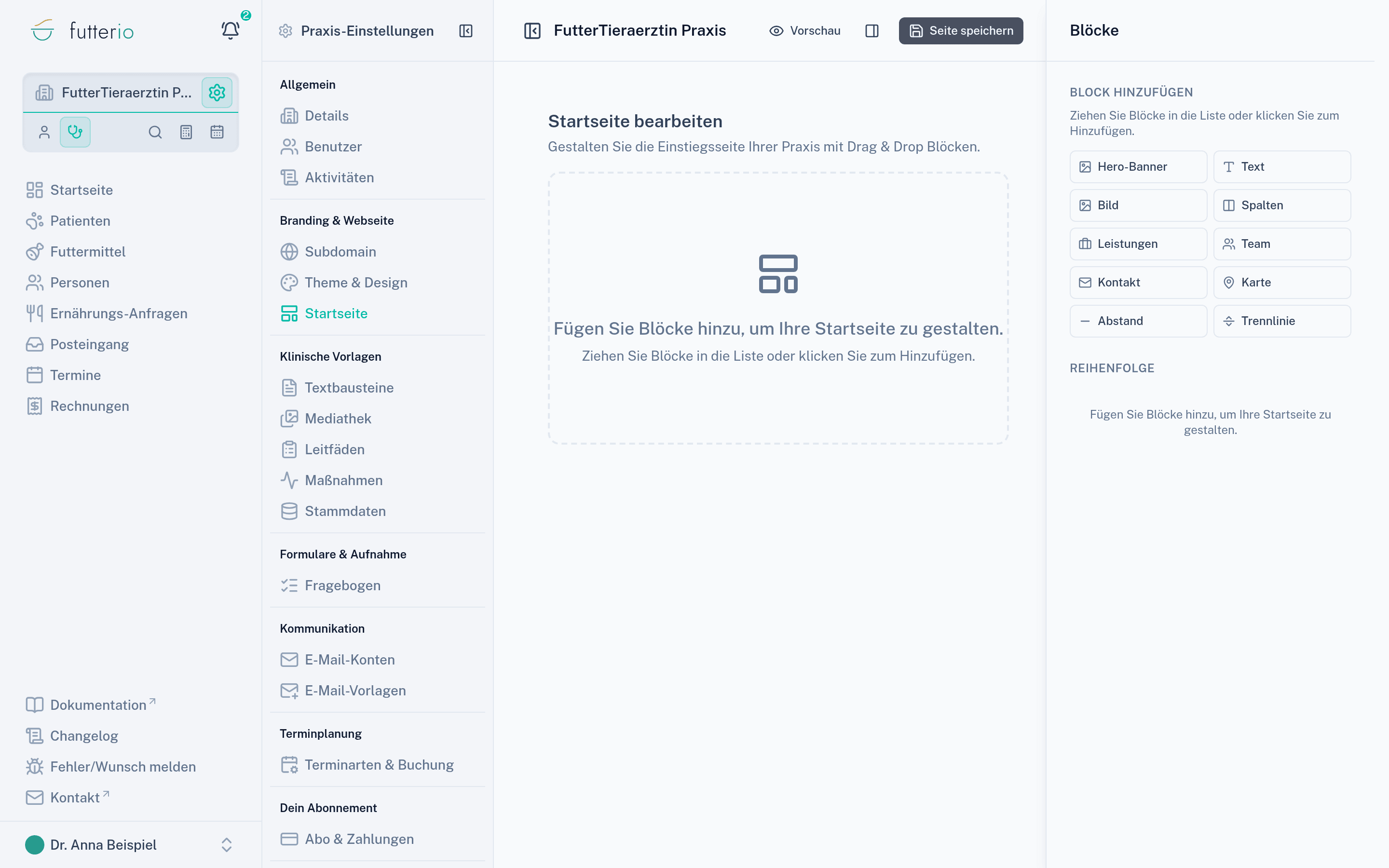
Praxis-Einstellungen → Startseite. Die Startseite ist das, was Besucherinnen und Besucher unter Deiner Subdomain zuerst sehen. Du baust sie aus Blöcken zusammen: links die Liste der Blöcke, rechts die Bearbeitung des gewählten Blocks.
Diese Blöcke gibt es
| Block | Wofür |
|---|---|
| Hero-Banner | Großer Einstieg mit Titel, Untertitel, Button und Hintergrundbild |
| Text | Ein Textabschnitt, links, zentriert oder rechts ausgerichtet |
| Bild | Ein Bild mit Alt-Text, Bildunterschrift und wählbarer Breite |
| Leistungen | Eine Liste Deiner Angebote mit Titel und Beschreibung |
| Kontakt | Telefon, E-Mail und Adresse Deiner Praxis zum Anklicken. Welche davon erscheinen, wählst Du im Block, die Angaben selbst kommen aus den Praxisdaten |
| Spalten | Zwei bis vier Texte nebeneinander, etwa für drei Schwerpunkte. Für jede Spalte gibt es ein eigenes Textfeld. Auf dem Handy stehen die Spalten untereinander |
| Team | Karten mit Name, Funktion, Foto und ein paar Sätzen zu jeder Person. Das Foto wählst Du über Foto wählen aus der Mediathek oder lädst es dort hoch. Ohne Foto zeigt die Karte die Initialen in Deiner Praxisfarbe, Einträge ohne Namen bleiben weg |
| Karte | Die Anfahrt: Name und Anschrift Deiner Praxis mit Knöpfen zu OpenStreetMap und Google Maps. Die Adresse kommt aus den Praxisdaten, ohne Adresse bleibt der Block unsichtbar |
| Abstand, Trennlinie | Luft und Gliederung zwischen den Blöcken |
So arbeitest Du mit dem Baukasten
Blöcke hinzufügen
Zieh einen Block in die Liste oder klick ihn an. Über Block hinzufügen geht es ebenfalls.
Anordnen
Die Reihenfolge änderst Du, indem Du Blöcke in der Liste verschiebst. Über die Knöpfe am Block kannst Du ihn Duplizieren oder Löschen.
Bearbeiten
Klick einen Block in der Liste an, rechts erscheinen seine Felder. Bilder wählst Du über Aus Mediathek.
Prüfen und speichern
Oben schaltest Du zwischen Bearbeiten und Vorschau um. Mit Seite speichern geht die Seite online.
Die Mediathek
Praxis-Einstellungen → Mediathek. Hier liegen Grafiken und kleine Videos, die Du an mehreren Stellen brauchst: in Textbausteinen, in Ernährungsplänen und auf Deiner Startseite. Einmal hochladen, überall auswählen.
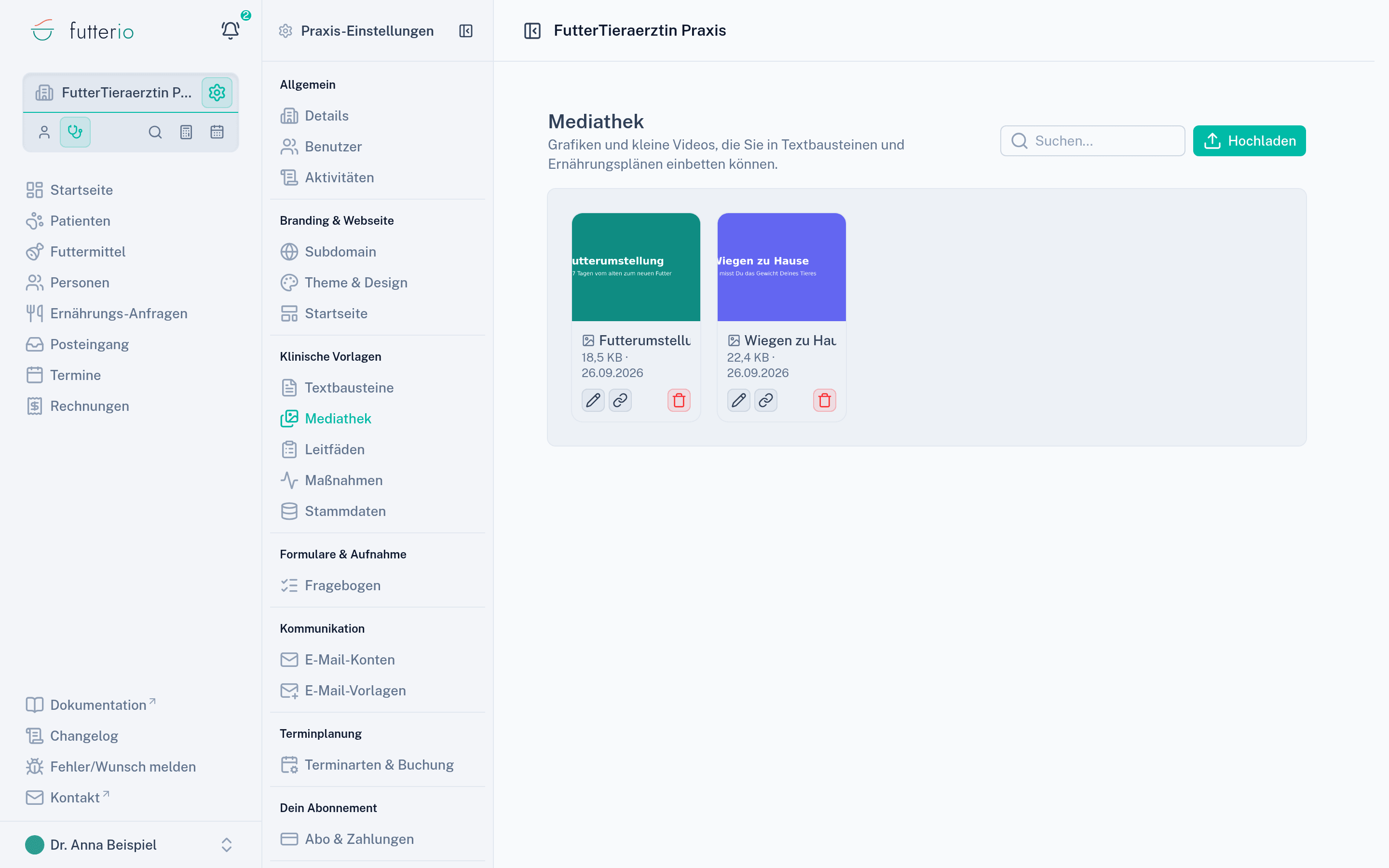
- Hochladen: Bilder als JPEG, PNG, WebP oder GIF, Videos als MP4 oder WebM, je Datei bis 50 MB.
- Umbenennen: gibt der Datei einen Namen, unter dem Du sie wiederfindest.
- Link kopieren: kopiert die Adresse der Datei.
- Löschen: entfernt die Datei. Pläne oder Textbausteine, in die sie eingebettet war, zeigen sie danach nicht mehr an.
Im Editor von Textbausteinen und Ernährungsplänen fügst Du eine Datei über den Knopf Grafik / Video in der Werkzeugleiste ein. Dort kannst Du auch direkt eine neue Datei hochladen.
Weiter
- Fragebögen und Anfragen: was hinter dem Fragebogen-Link steckt
- Kundenportal: die andere Seite des Auftritts
- Abo und Zahlungen: welches Paket eine eigene Subdomain enthält