Praxis und Team
Eine Praxis ist der Behälter für alles, was Du in Futterio anlegst: Patienten, Futtermittel, Rationen, Pläne, Textbausteine und Rechnungen. Wer in einer Praxis arbeitet, sieht deren Daten und nur deren Daten. Diese Seite zeigt, wie Du Deine Praxis einrichtest und Dein Team dazuholst.
Die Praxis-Einstellungen öffnen
Alle Einstellungen dieser Seite liegen in den Praxis-Einstellungen. Du öffnest sie über das Zahnrad neben dem Praxisnamen oben links in der Seitenleiste. Daneben klappt eine zweite Leiste mit den Bereichen auf, zum Beispiel Allgemein, Branding & Webseite, Klinische Vorlagen und Dein Abonnement.
Die Praxisdaten
Praxis-Einstellungen → Details. Hier stehen die Angaben, die überall dort erscheinen, wo Deine Praxis nach außen auftritt: auf Ernährungsplänen, im Kundenportal, auf Deiner Praxisseite und auf Rechnungen an Deine Kundschaft.
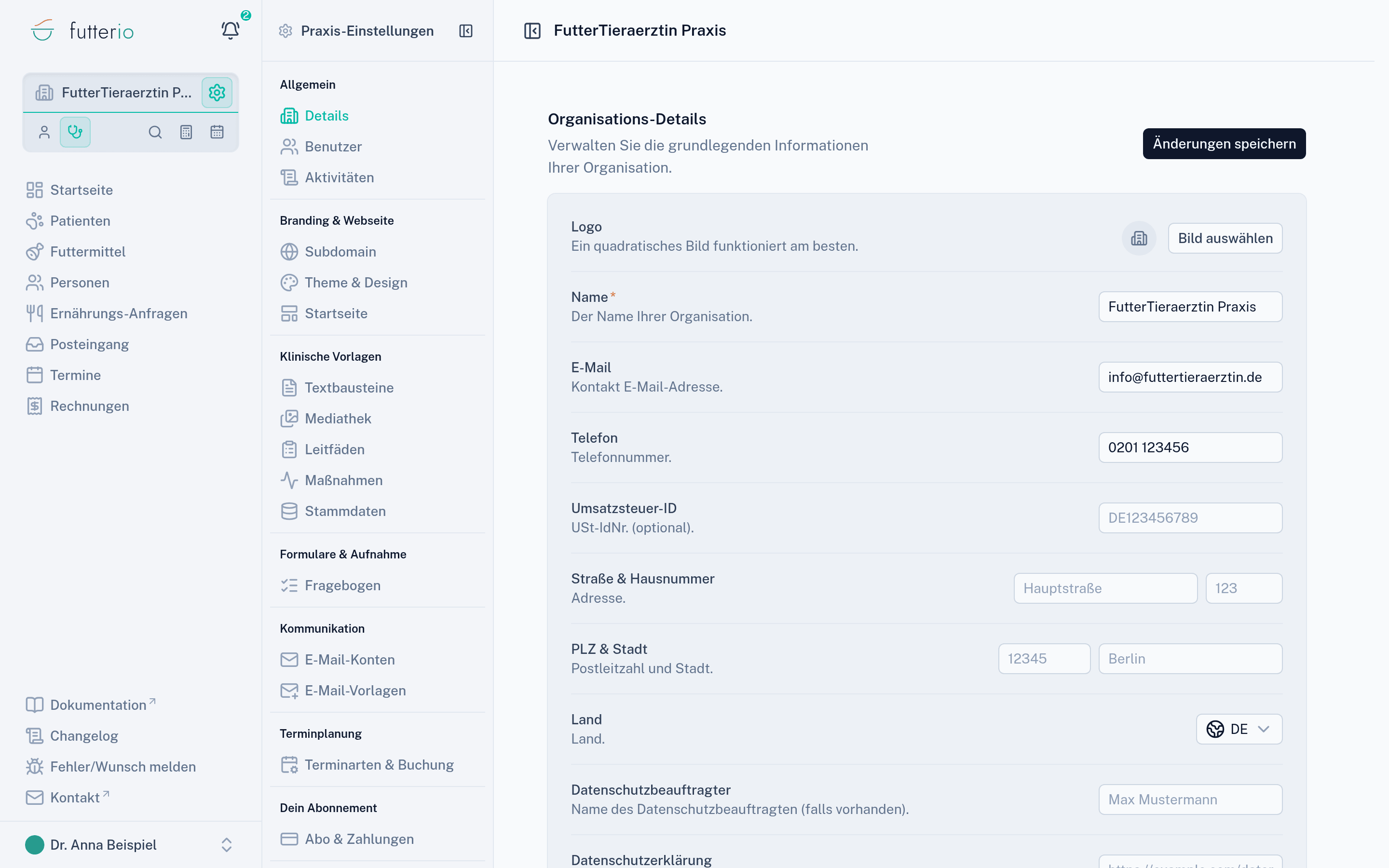
Mit Änderungen speichern übernimmst Du alles auf einmal.
Die Rollen
Jede Person in Deiner Praxis hat genau eine Rolle.
Wer darf was
| Bereich in den Praxis-Einstellungen | Inhaber | Administrator | Mitglied | Betrachter |
|---|---|---|---|---|
| Details (Praxisdaten) | ✓ | |||
| Benutzer ansehen | ✓ | ✓ | ✓ | ✓ |
| Benutzer einladen, Rollen ändern | ✓ | ✓ | ||
| Aktivitäten | ✓ | |||
| Subdomain, Theme & Design, Startseite | ✓ | |||
| Textbausteine, Mediathek, Leitfäden | ✓ | |||
| Maßnahmen | ✓ | ✓ | ||
| Stammdaten | bearbeiten | bearbeiten | ansehen | |
| Fragebogen | ✓ | |||
| E-Mail-Konten (eigenes Postfach) | ✓ | ✓ | ✓ | |
| E-Mail-Vorlagen | ✓ | |||
| Terminarten & Buchung | ✓ | ✓ | ||
| Abo & Zahlungen, Rechnungen an Kunden, Daten-Import | ✓ |
E-Mail-Konten, Terminarten und Rechnungen an Kunden erscheinen nur, wenn das jeweilige Modul in Eurem Paket enthalten oder dazugebucht ist. Mehr dazu unter Abo und Zahlungen.
Jemanden einladen
Praxis-Einstellungen → Benutzer.
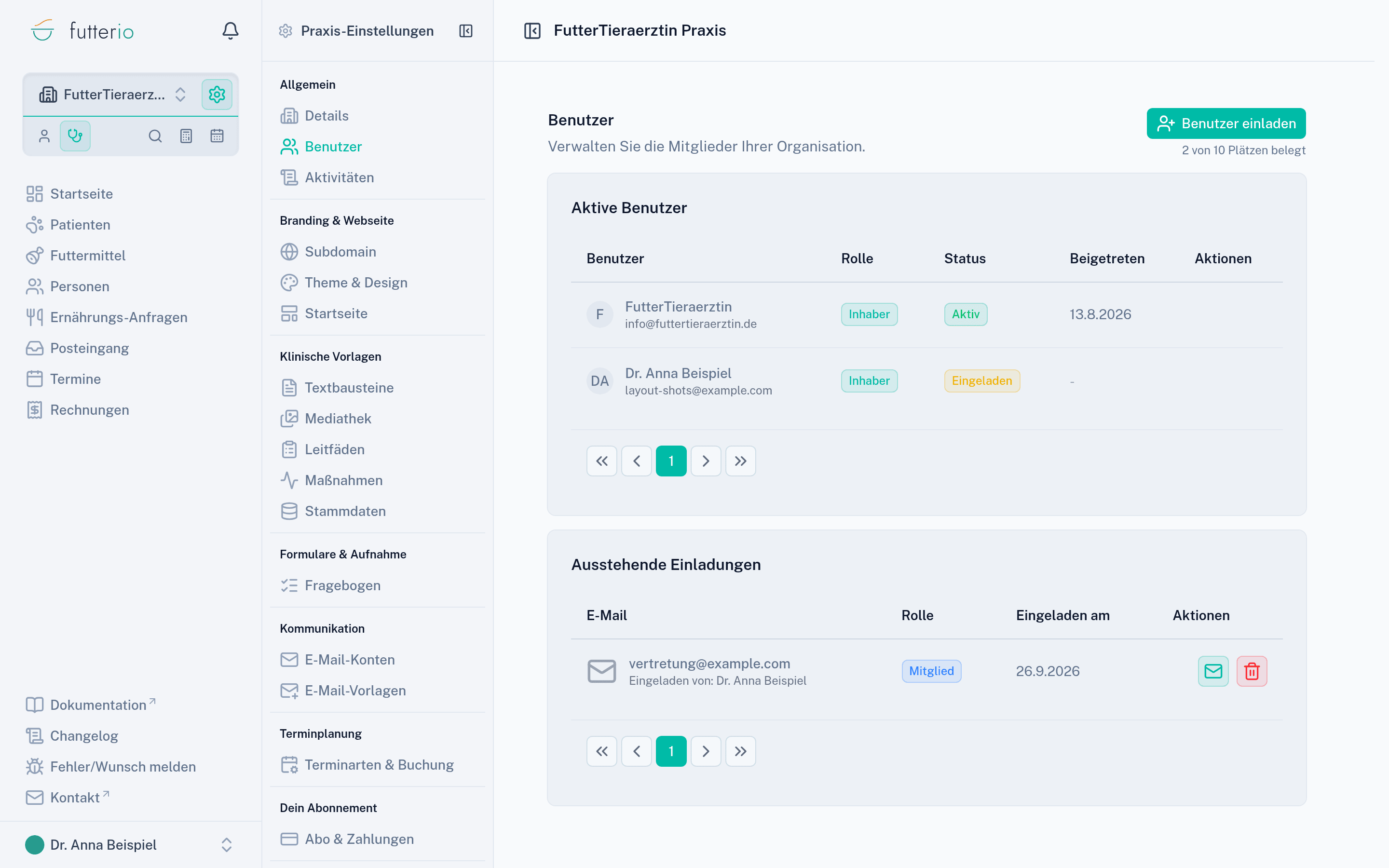
Einladung öffnen
Klicke oben rechts auf Benutzer einladen.
Angaben ausfüllen
Trag die E-Mail-Adresse ein und wähle die Rolle. Unter Nachricht (optional) kannst Du ein paar persönliche Zeilen mitschicken.
Absenden
Mit Einladung senden geht eine Mail mit einem Link an die Person.
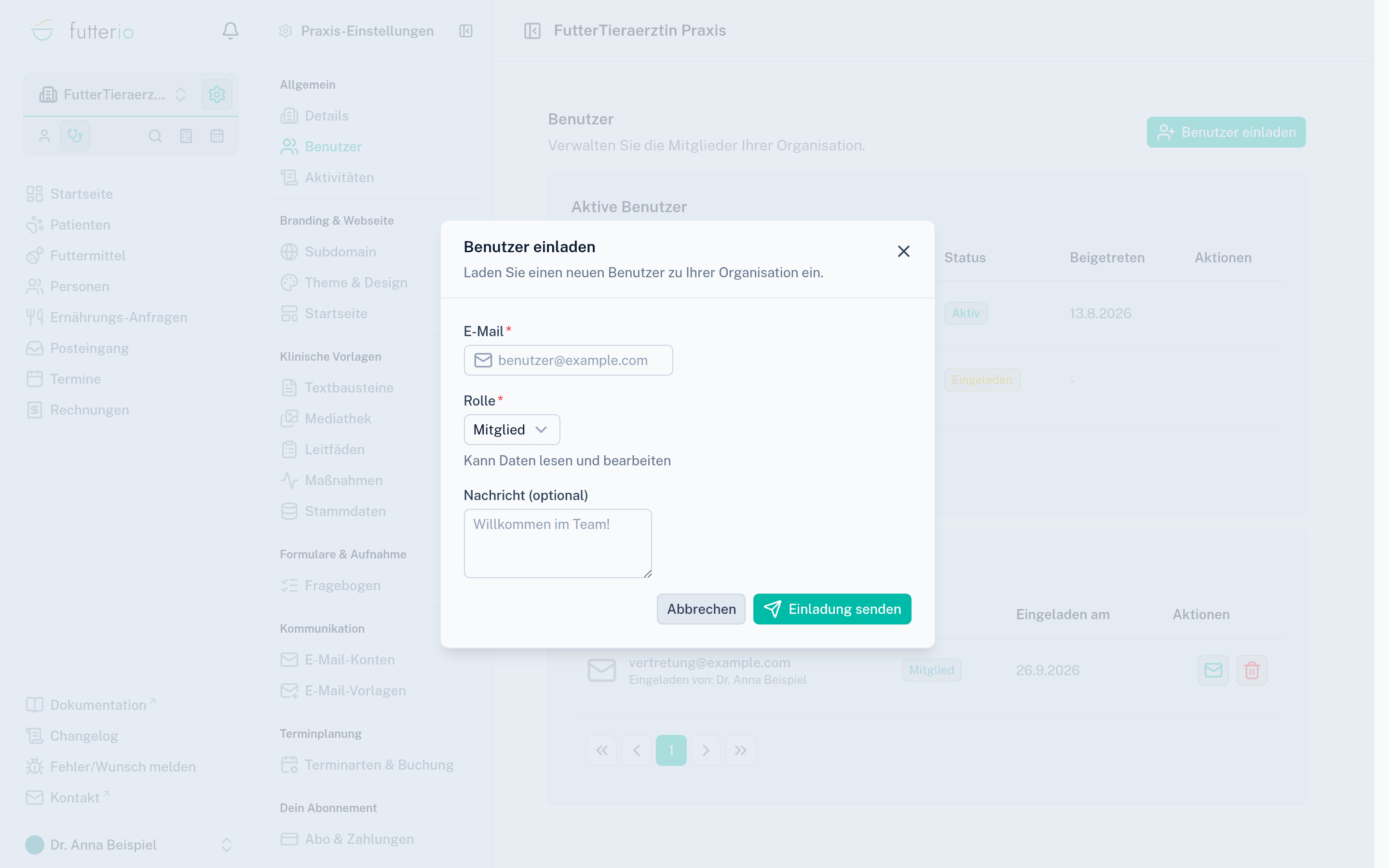
Bis die Einladung angenommen ist, steht sie unten unter Ausstehende Einladungen, mit Rolle, Datum und Ablaufdatum. Eine Einladung gilt sieben Tage. Über die Knöpfe in der Zeile kannst Du sie Erneut senden oder Einladung zurückziehen.
Plätze im Team
Jedes Paket bringt eine bestimmte Zahl an Plätzen mit. Neben dem Knopf Benutzer einladen steht, wie viele davon belegt sind, zum Beispiel „1 von 3 Plätzen belegt“. Mitglieder und offene Einladungen belegen einen Platz, Kundenkonten nie.
Sind alle Plätze belegt, ist der Einladen-Knopf gesperrt und ein Hinweis erklärt, wie es weitergeht: Die Inhaberin bucht über Plätze dazubuchen weitere Plätze, oder Du ziehst eine offene Einladung zurück, um ihren Platz freizugeben. Wie das Dazubuchen funktioniert, steht unter Abo und Zahlungen.
Rolle ändern, jemanden entfernen
In der Liste Aktive Benutzer hat jede Zeile rechts zwei Knöpfe:
- Rolle ändern öffnet einen kleinen Dialog, in dem Du die neue Rolle auswählst.
- Entfernen nimmt die Person nach einer Rückfrage aus der Praxis.
Die Zeile der Inhaberin hat keine Knöpfe, sie lässt sich weder herabstufen noch entfernen.
Mehrere Praxen
Du kannst zu mehreren Praxen gehören, etwa wenn Du in einer Praxis angestellt bist und nebenbei eine eigene Beratung führst. Oben links steht, in welcher Praxis Du gerade arbeitest. Über den Praxis-Umschalter wechselst Du.
Beim Wechsel lädt die Ansicht neu. Was Du in der einen Praxis siehst, gibt es in der anderen nicht: Patienten, eigene Futtermittel, Textbausteine, Vorlagen und Stammdaten-Anpassungen gehören immer zu einer Praxis. Welche Praxis Du gewählt hast, merkt sich Futterio pro Gerät. Du kannst also am Laptop in der einen und am Tablet in der anderen Praxis arbeiten.
Wer hat was gemacht
Praxis-Einstellungen → Aktivitäten (nur für die Inhaberin) führt Buch darüber, wer wann welchen Datensatz angelegt, geändert oder gelöscht hat.
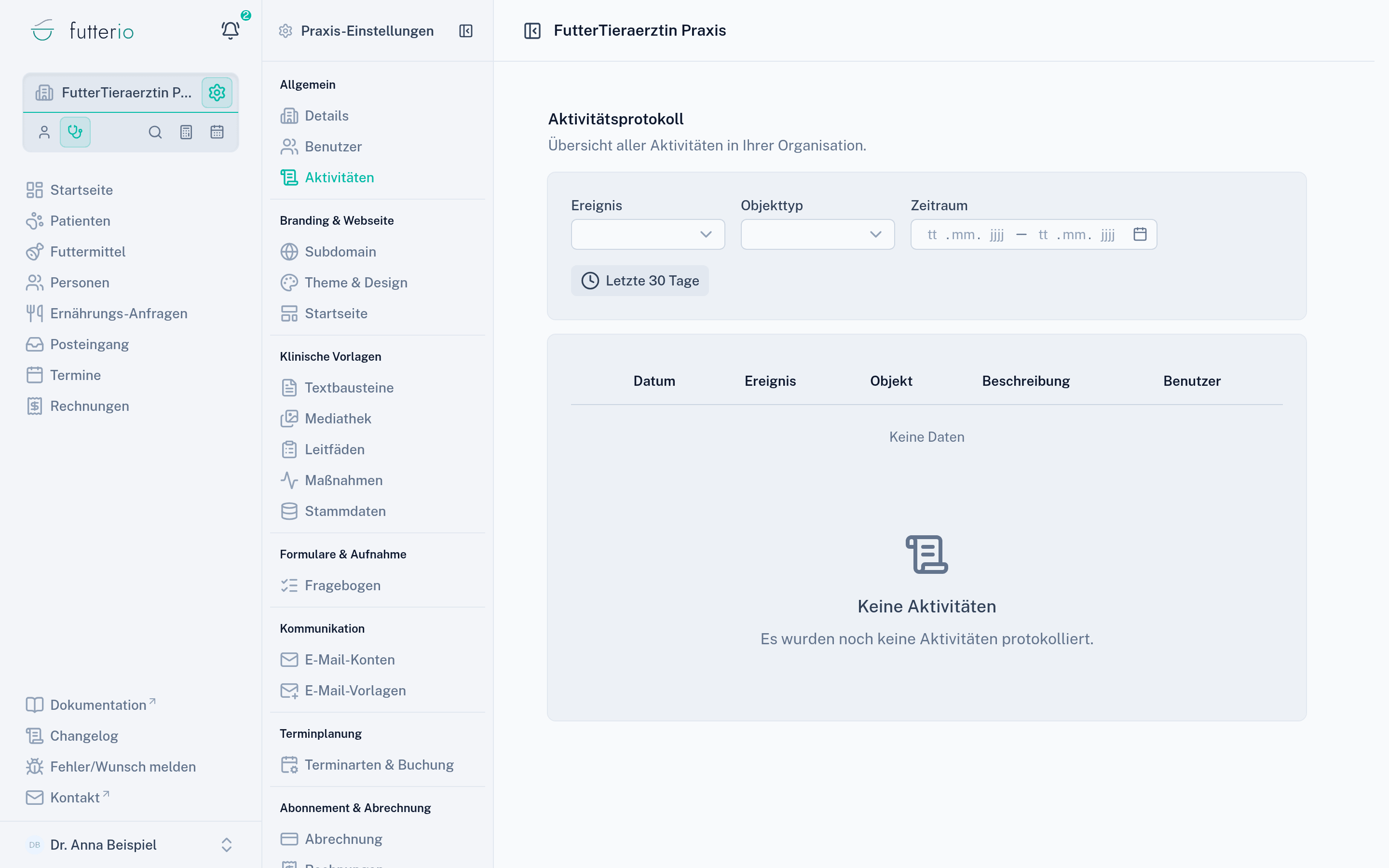
Oben filterst Du nach Ereignis (Erstellt, Aktualisiert, Gelöscht), nach Objekttyp (zum Beispiel Tier, Ernährungsplan, Futtermittel oder Textbaustein) und nach Zeitraum. Klappst Du eine Zeile auf, siehst Du unter Änderungen Feld für Feld, was Vorher und Nachher drinstand.
Weiter
- Abo und Zahlungen: Pakete, Plätze und Module
- Stammdaten: Hersteller, Rassen, Erkrankungen
- Auftritt nach außen: Subdomain und Design