Termine
Mit den Terminen planst Du Gespräche und Beratungen direkt neben der Patientenakte. Kundinnen können auf Wunsch selbst freie Zeiten buchen, im Kundenportal oder ganz ohne Konto über Deine Praxis-Seite.
Der Kalender
Du öffnest ihn über Termine in der Seitenleiste. Oben wechselst Du zwischen Woche, Tag, Monat und einer Monatsliste.
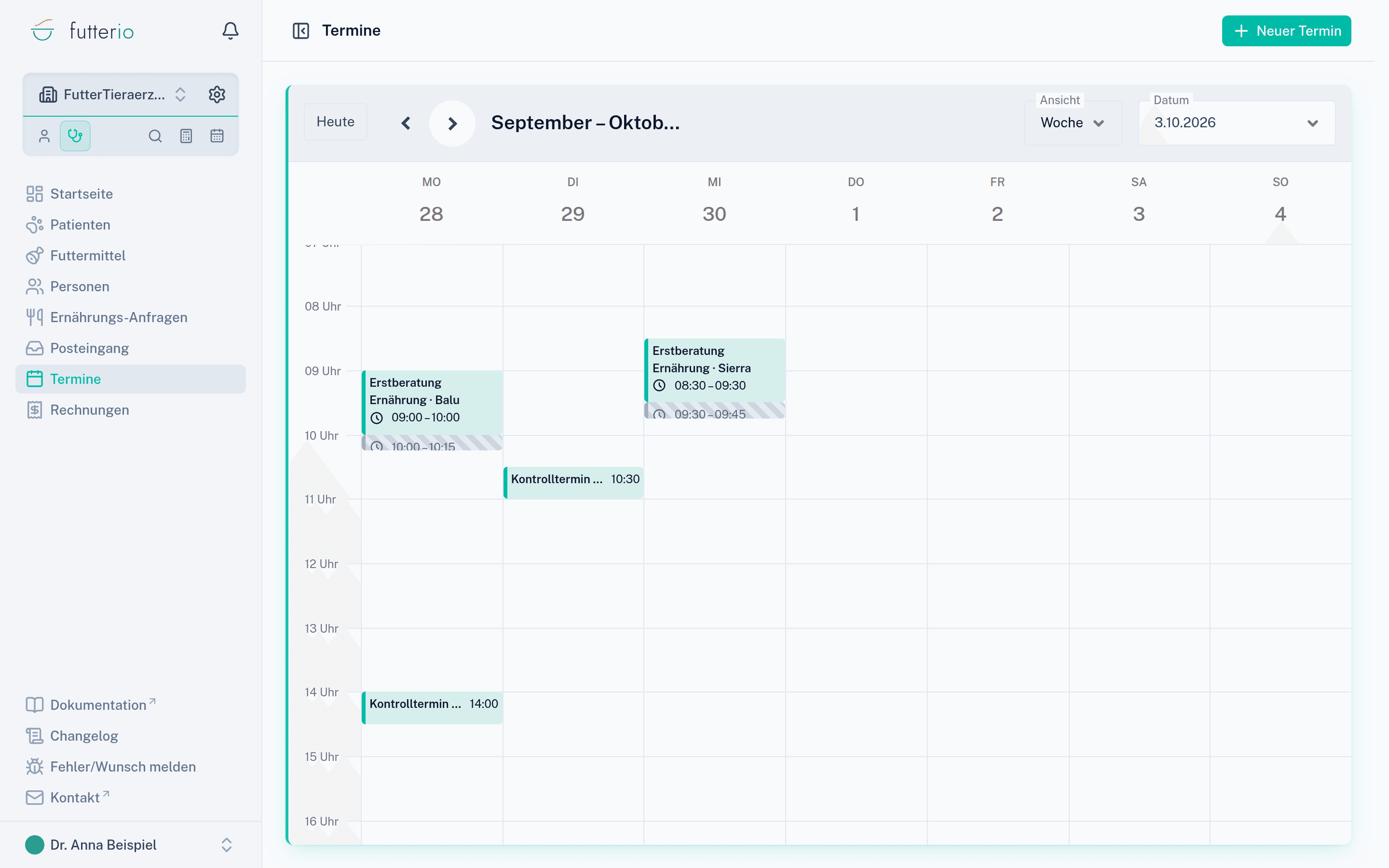
So legst Du im Kalender einen Termin an:
- Klick auf eine freie Stelle öffnet einen neuen Termin zu dieser Uhrzeit.
- Ziehen mit der Maus in der Wochen- oder Tagesansicht markiert gleich die ganze Dauer, zum Beispiel von 10:00 bis 11:30.
- Neuer Termin oben rechts legt einen Termin ohne Vorauswahl an.
Ein Klick auf einen bestehenden Termin öffnet ihn zum Bearbeiten.
In der Seitenleiste steht zusätzlich ein kleiner Monatskalender. Tage mit Terminen sind markiert. Ein Klick springt in diesen Tag, von dort legst Du auch direkt einen neuen Termin an.
Einen Termin anlegen
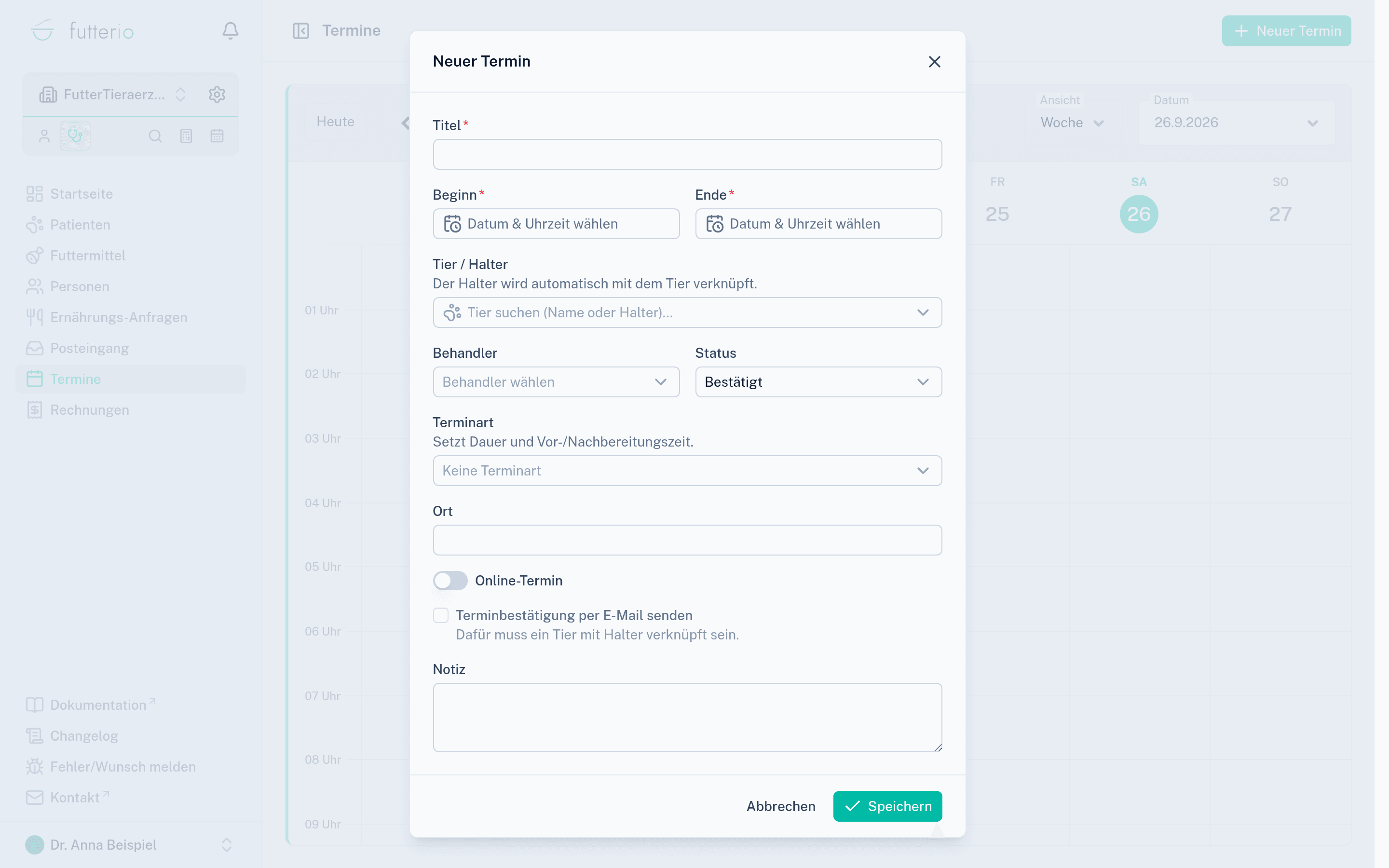
Bestätigung und Erinnerung per E-Mail
Bestätigung
Setzt Du beim Anlegen Terminbestätigung per E-Mail senden oder wechselt ein angefragter Termin auf Bestätigt, bekommt die Halterin eine Mail mit dem Termin als Kalenderdatei (.ics) im Anhang. Sie geht einmal pro Termin raus und nur für Termine in der Zukunft.
Erinnerung
Etwa einen Tag vor einem bestätigten Termin geht automatisch eine Erinnerung raus. Dafür musst Du nichts tun.
Beide Mails brauchen eine E-Mail-Adresse bei der Halterin. Ist kein Tier mit Halterin verknüpft, lässt sich die Bestätigung gar nicht erst anwählen.
Die Uhrzeit in den Mails ist immer die deutsche Uhrzeit Deiner Praxis. Und die Mails gehen auch dann raus, wenn Du kein eigenes E-Mail-Konto eingerichtet hast: Dann verschickt Futterio sie für Dich. Den Text bestimmen die E-Mail-Vorlagen mit dem Kontext Termin.
Einrichten: Terminarten & Buchung
Alle Einstellungen findest Du in den Praxis-Einstellungen unter Terminplanung → Terminarten & Buchung. Die Seite ist für Inhaber und Administratoren da und hat fünf Reiter.
Terminarten
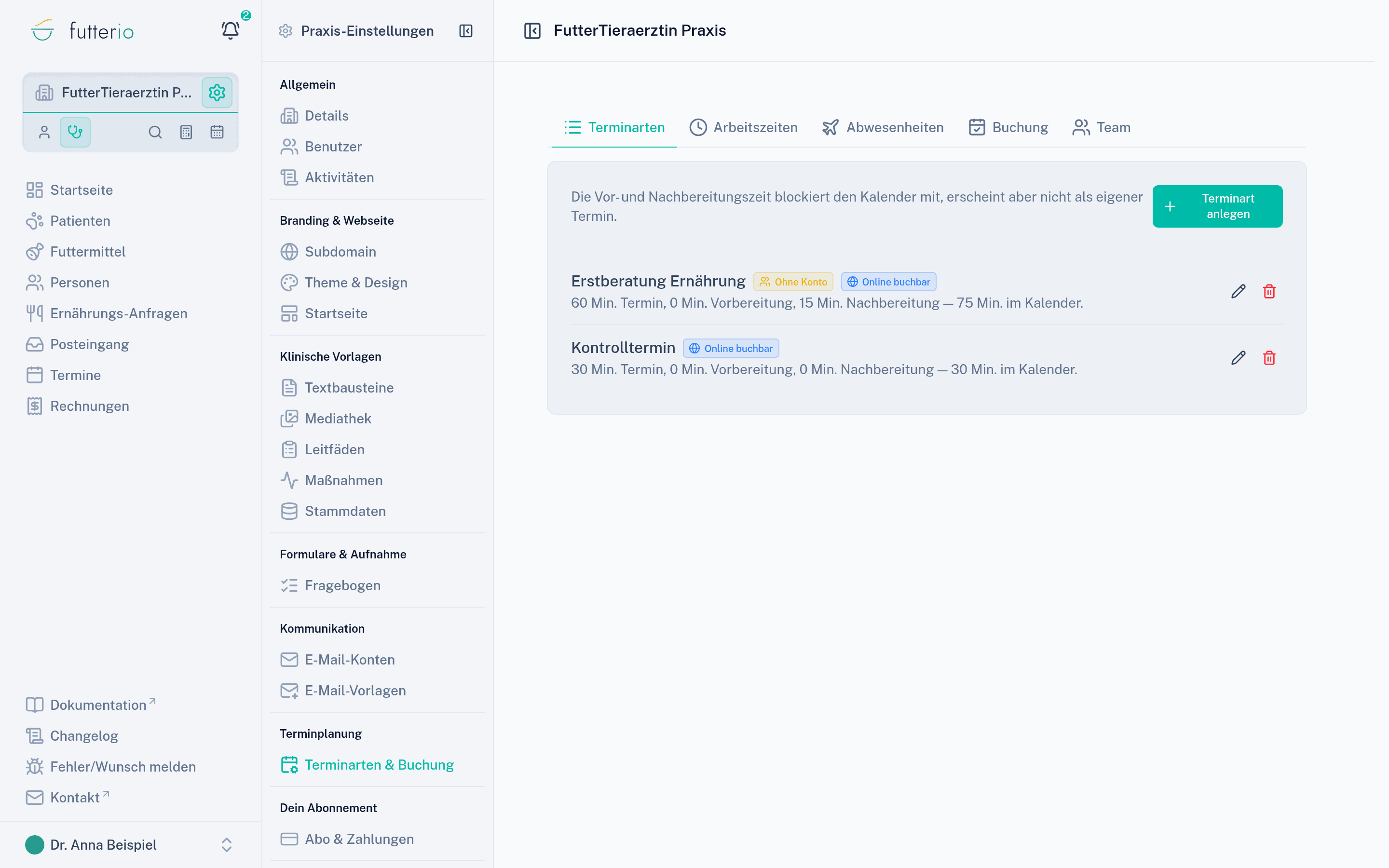
Terminart anlegen öffnet einen Dialog mit:
Arbeitszeiten
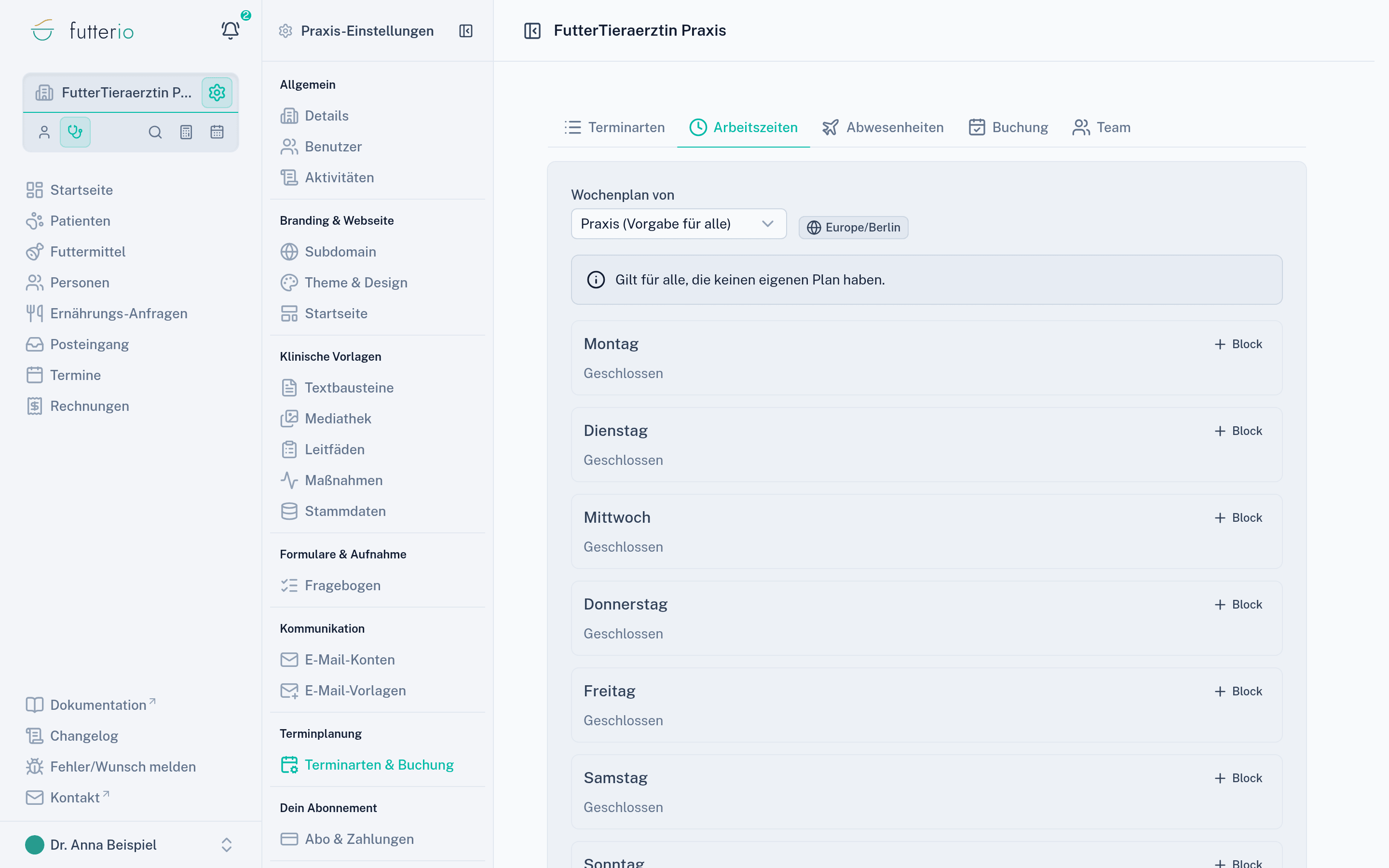
Hier legst Du den Wochenplan fest, aus dem sich die freien Zeiten für die Online-Buchung ergeben. Oben wählst Du, wessen Plan Du bearbeitest:
- Praxis (Vorgabe für alle) gilt für alle, die keinen eigenen Plan haben.
- Eine Person aus dem Team bekommt damit einen eigenen Plan, der die Vorgabe der Praxis ersetzt.
Je Wochentag fügst Du mit Block Zeitfenster hinzu, zum Beispiel 9:00 bis 12:00 und 14:00 bis 17:00. Ein Tag ohne Block ist Geschlossen. Jeder Block kann auf bestimmte Terminarten beschränkt werden (leer heißt: alle Terminarten), und ein Schalter legt fest, ob er im Kundenportal buchbar ist.
Buchung
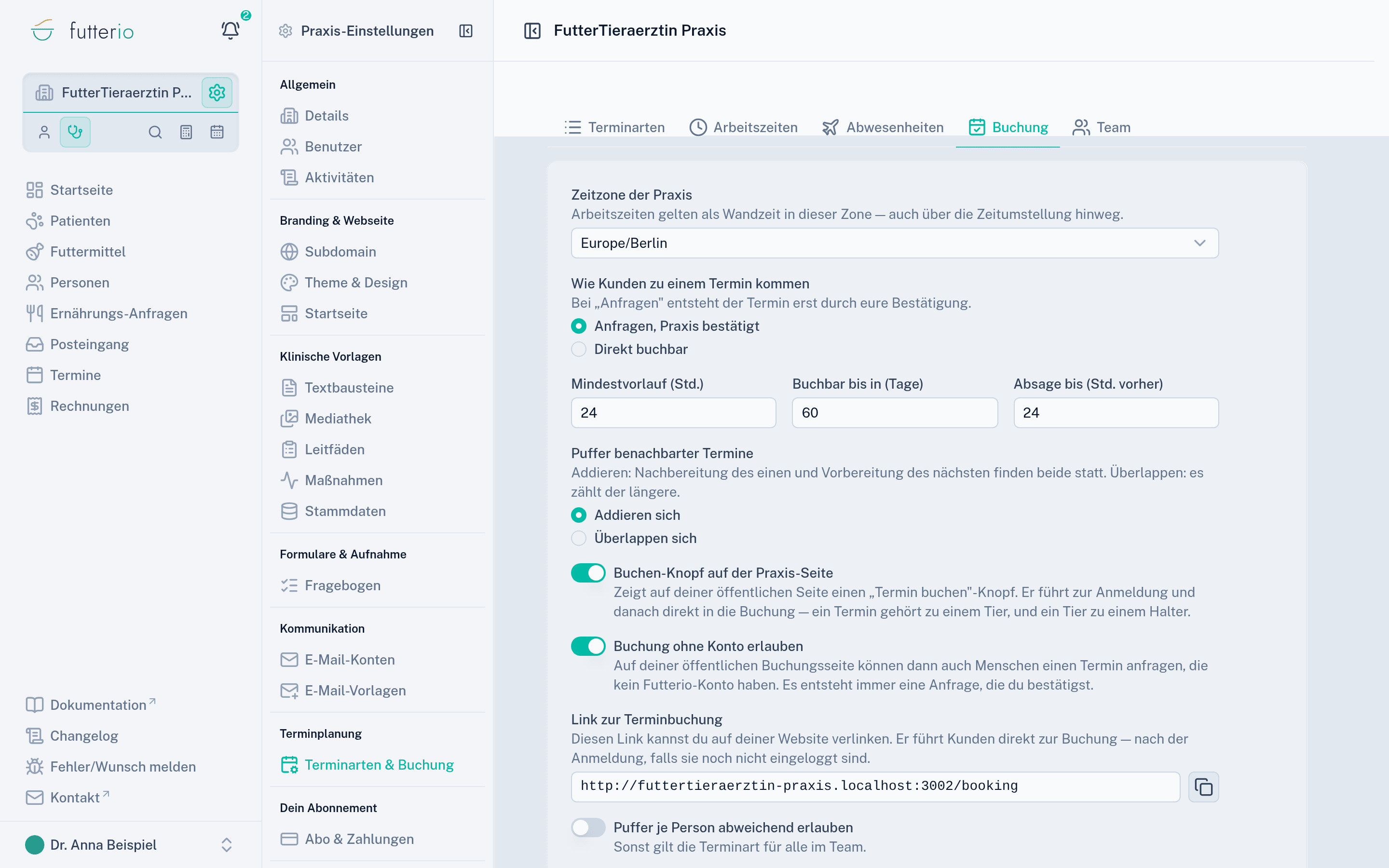
https://deine-praxis.futterio.de/booking. Verlinke sie auf Deiner eigenen
Website, etwa hinter „Jetzt Kennenlerngespräch buchen“.Team
Je Person im Team:
- Online buchbar: ob Kundinnen Termine bei dieser Person buchen können.
- Fester Videoraum: der persönliche Dauerlink zu Deinem Besprechungsraum, egal ob Google Meet, Microsoft Teams, Zoom oder ein anderer Dienst. Er wandert bei Online-Terminen in die Bestätigungsmail.
- Kalender-Anbindung: Mit Google Kalender verbinden blockieren Termine aus Deinem Google-Kalender die Zeit auch hier, und umgekehrt. Den eigenen Kalender verbindet jede Person selbst, die Zugangsdaten sieht niemand sonst.
- Termine auf dem Handy: siehe unten.
Abwesenheiten
Urlaub, Krankheit, Fortbildung oder Feiertage trägst Du hier ein. An diesen Tagen kann online nichts gebucht werden, zusätzlich zu den Arbeitszeiten.
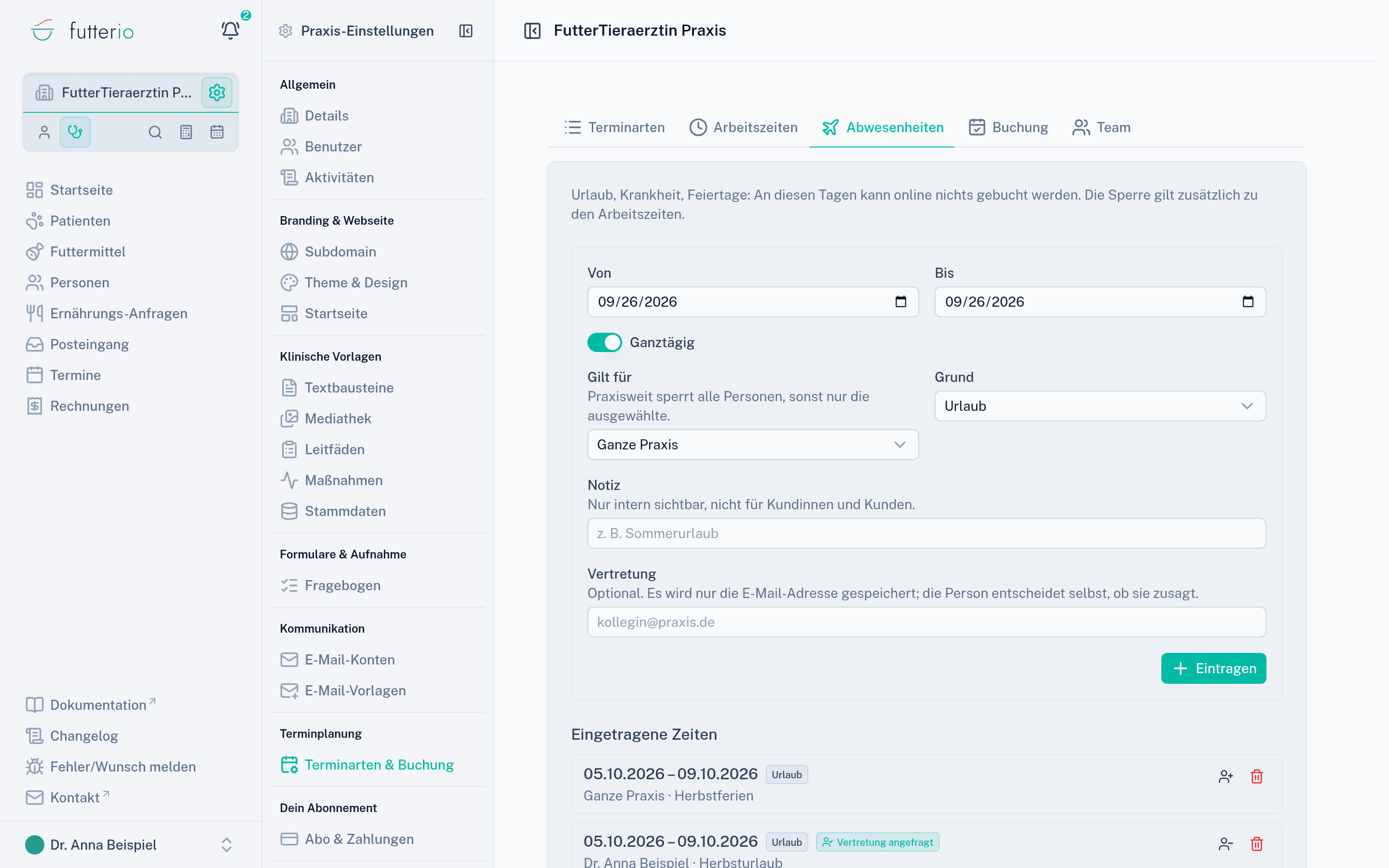
Zeitraum wählen
Von und Bis, dazu Ganztägig oder eine Uhrzeit, wenn nur ein Teil des Tages fehlt.
Für wen
Ganze Praxis sperrt alle Personen, sonst nur die ausgewählte.
Grund und Notiz
Urlaub, Krankheit, Fortbildung, Feiertag oder Sonstiges. Die Notiz, etwa „Sommerurlaub“, sieht nur Dein Team, nicht die Kundinnen.
Eintragen
Die Liste Eingetragene Zeiten zeigt alles Kommende. Vergangenes blendest Du bei Bedarf ein.
Eine Vertretung anfragen
Zu einer Abwesenheit kannst Du optional eine Vertretung eintragen: Unter Vertretung gibst Du die E-Mail-Adresse einer Kollegin an und klickst auf Vertretung anfragen.
Die Kollegin bekommt eine Einladung für genau diesen Zeitraum und entscheidet selbst, ob sie zusagt. Sagt sie zu, hat sie in dieser Zeit Zugriff auf Deine Praxis. Danach endet der Zugriff von selbst, Du musst nichts zurücknehmen.
Den Stand siehst Du bei der Abwesenheit: Vertretung angefragt, Vertretung zugesagt, Vertretung abgelehnt oder Anfrage abgelaufen. Solange der Zugriff läuft, steht dort Zugriff läuft. Mit Vertretung entfernen nimmst Du die Anfrage zurück.
Termine aufs Handy holen
Im Reiter Team erzeugt Adresse erzeugen eine Kalenderadresse, die Du in Apple Kalender, Google Kalender oder Outlook abonnierst. Am einfachsten geht das über Aufs Handy holen: Du scannst einen QR-Code mit der Kamera, und das Handy fragt, ob es den Kalender abonnieren soll.
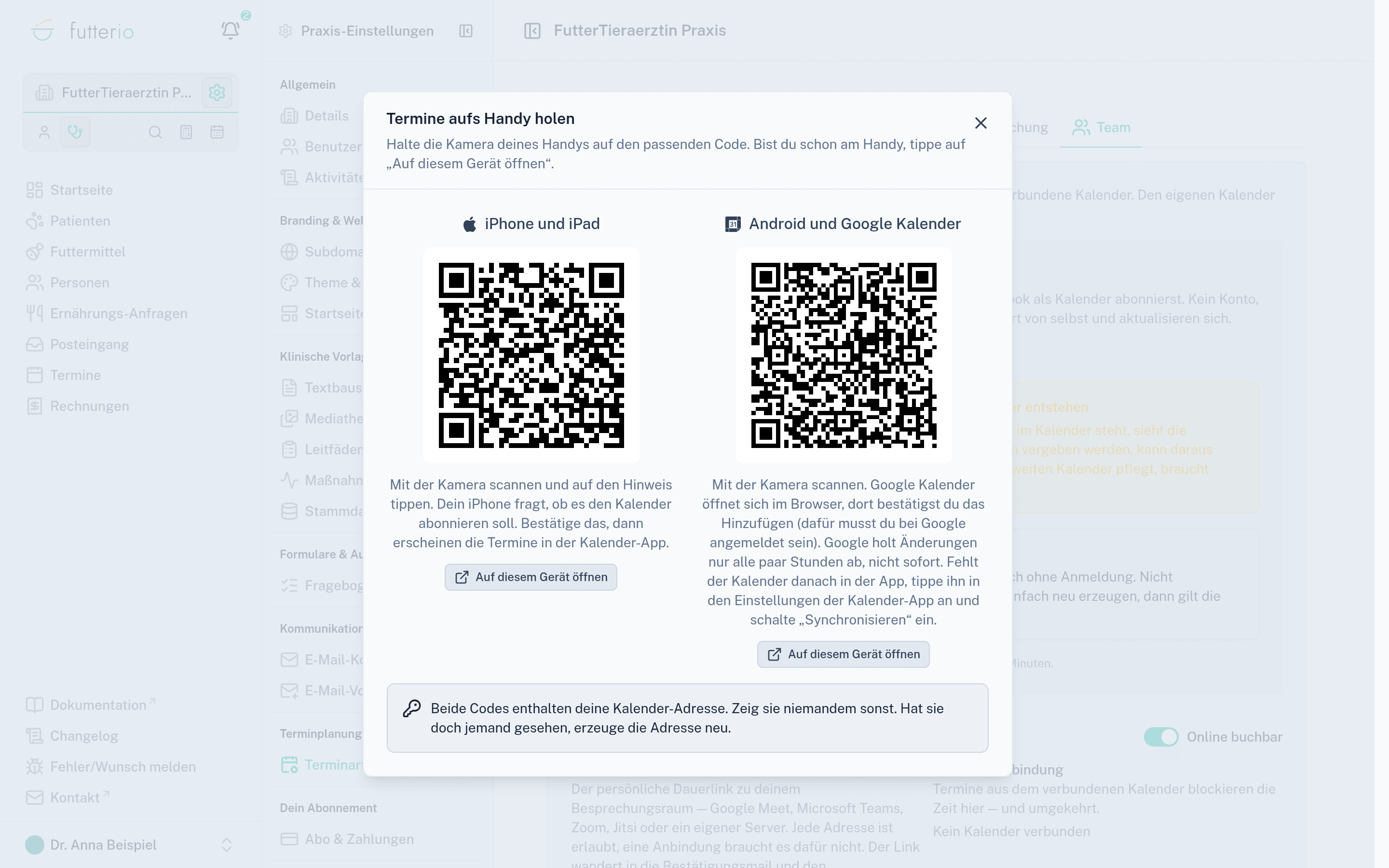
Das Abo geht nur in eine Richtung: Deine Futterio-Termine erscheinen im Handykalender, aber was Du dort sonst einträgst, sieht Futterio nicht. Google holt Änderungen außerdem nur alle paar Stunden ab.
Online-Buchung im Kundenportal
Kundinnen mit Konto sehen auf der Startseite des Portals Deine Termine und den Knopf Termin anfragen. Sie wählen das Tier, die Art des Termins, einen Tag und eine freie Uhrzeit, und schreiben auf Wunsch ihr Anliegen dazu.
Was frei ist, ergibt sich aus Deinen Arbeitszeiten, den Puffern, den Abwesenheiten und dem, was schon im Kalender steht. Tage ohne freie Zeit sind ausgegraut, und der Kalender öffnet gleich in dem Monat mit dem nächsten freien Termin.
Je nach Einstellung ist der Termin sofort gebucht oder eine Anfrage, die Du bestätigst. Die Kundin sieht ihre Termine mit Status im Portal, bei Online-Terminen mit dem Link zum Videogespräch.
Buchung ohne Konto
Standardmäßig braucht jede Buchung ein Konto, weil ein Termin an einem Tier hängt und das Tier an einer Halterin. Für den ersten Kontakt ist das oft zu viel verlangt: Wer nur wissen will, ob es passt, legt sich ungern vorher ein Konto an.
Deshalb kannst Du Deine Buchungsseite für Menschen ohne Konto öffnen. Dafür sind zwei Schalter nötig, und beide stehen anfangs auf aus:
Grundsätzlich erlauben
Terminarten & Buchung → Reiter „Buchung“ → Buchung ohne Konto erlauben.
Terminart freigeben
Bei der gewünschten Terminart Auch ohne Konto buchbar einschalten. Damit bestimmst Du, was offen steht: ein Kennenlerngespräch ja, eine Folgeberatung eher nicht.
Der zweite Schalter ist der wichtigere. Ohne ihn passiert nichts, und das ist Absicht: Du öffnest damit nicht Deinen ganzen Kalender, sondern genau ein Angebot.
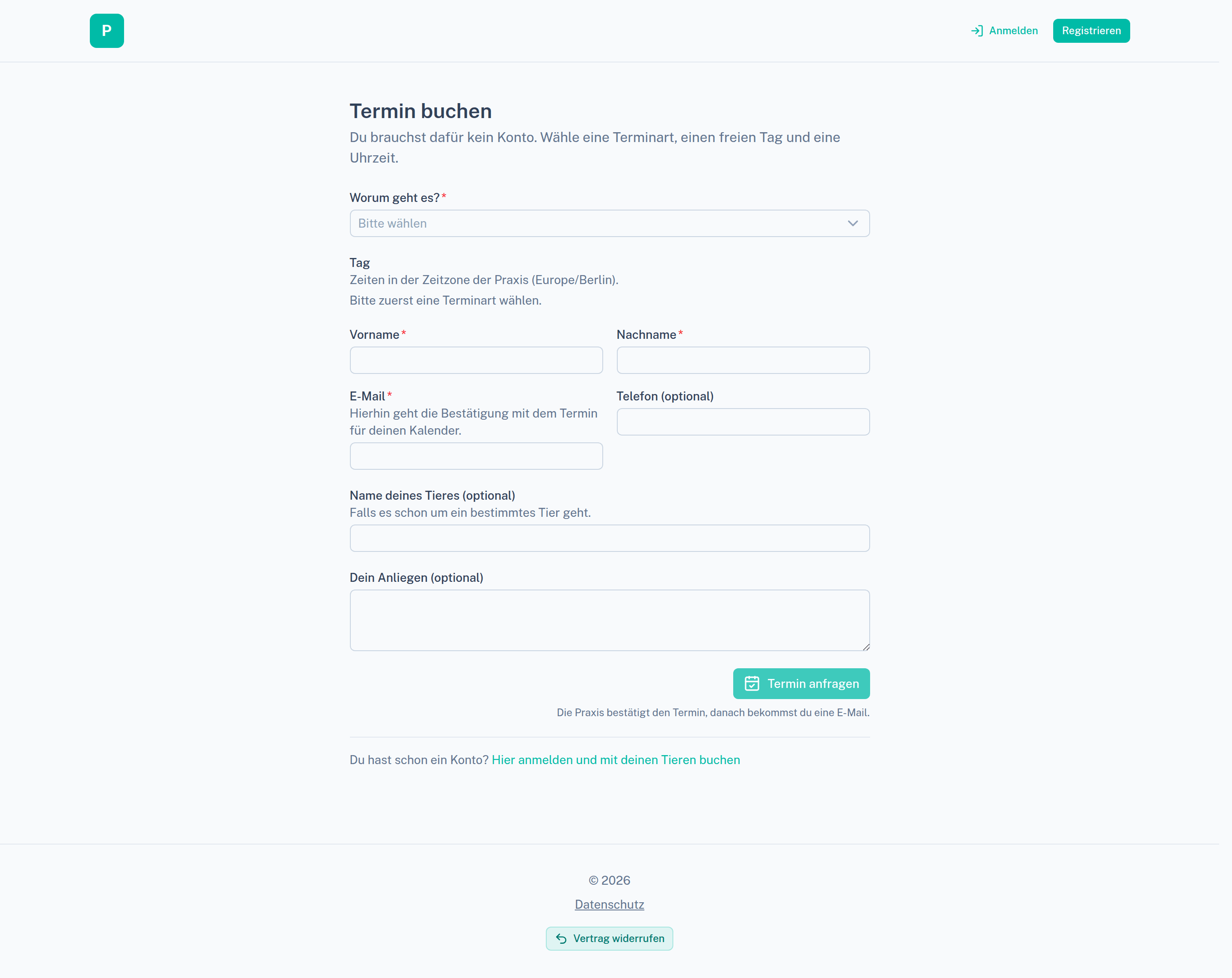
Wer ohne Konto bucht, wählt Terminart, Tag und Uhrzeit und gibt Vorname, Nachname und E-Mail an, optional auch Telefon, den Namen des Tieres und ein Anliegen. Bei Dir entsteht daraus eine Person unter Personen, damit Du weiterarbeiten kannst. Ist die E-Mail-Adresse bei Dir schon bekannt, wird die bestehende Person verwendet, nichts wird überschrieben. Ein Tier wird dabei nicht angelegt, und ein Kundenkonto auch nicht. Tiername, Telefon und Anliegen stehen in der Notiz des Termins.
Häufige Fragen
Prüfe der Reihe nach: Gibt es eine aktive Terminart mit Im Kundenportal buchbar? Ist im Reiter Arbeitszeiten ein Wochenplan mit Blöcken hinterlegt, und ist der Block im Kundenportal buchbar? Ist die Person im Reiter Team online buchbar? Und liegt der Zeitraum nicht in einer Abwesenheit oder jenseits von Buchbar bis in (Tage)?
Die Bestätigung geht erst raus, wenn der Termin auf Bestätigt steht, und nur, wenn bei der Halterin eine E-Mail-Adresse hinterlegt ist. Bei einer Anfrage bestätigst Du den Termin, indem Du ihn öffnest und den Status auf Bestätigt setzt.
Er erscheint erst, wenn es etwas zu buchen gibt: mindestens eine aktive Terminart mit Im Kundenportal buchbar und ein Wochenplan. Außerdem muss der Schalter Buchen-Knopf auf der Praxis-Seite an sein.
Weil Vor- und Nachbereitungszeit mit blockiert werden. Sie gehören nicht zur Terminlänge, halten Dir aber die Zeit frei.
Weiter
- Postfach: die Vorlagen für Bestätigung und Erinnerung
- Kundenportal: wo Kundinnen Termine anfragen
- Praxis und Team: wer im Team welche Rechte hat